
Gratis
Comprimir un PDF sin perder calidad en el texto
Para comprimir un PDF con FontiaPDF, ábrelo en el editor, pulsa «Comprimir» y elige un nivel: «Estándar» reorganiza el archivo sin perder nada y «Máximo» además reduce las imágenes grandes a 150 ppp. En ningún caso se rasteriza el texto: sigue siendo texto, nítido a cualquier zoom, seleccionable y buscable.
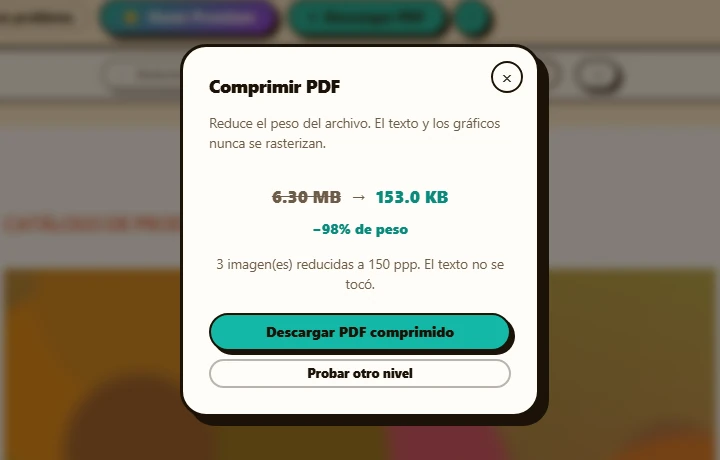
Al terminar ves el tamaño de antes y el de después, y decides si descargas el resultado o pruebas el otro nivel.
Un ejemplo real
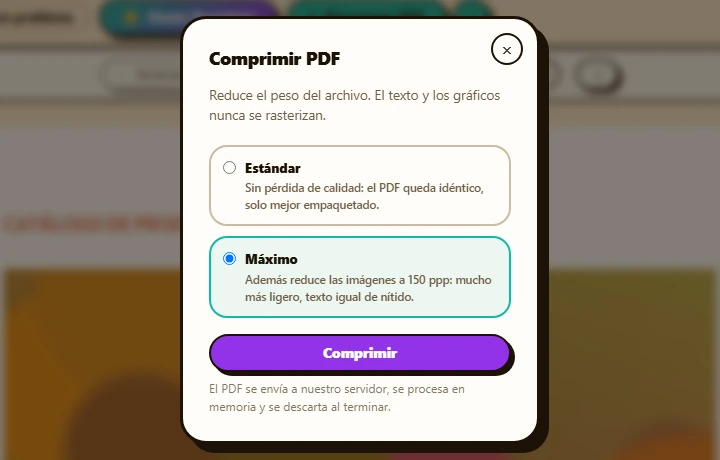
Tomamos un «Catálogo de productos» de 3 páginas con fotos grandes, un PDF que pesa sobre todo por sus imágenes. En el diálogo «Comprimir PDF» elegimos «Máximo», el nivel pensado para ese caso, y pulsamos «Comprimir». Al terminar, el editor muestra el tamaño de antes y el de después y el porcentaje que se ahorró. Los nombres, los precios y las descripciones de los productos siguen siendo texto: se pueden seleccionar y buscar en el archivo comprimido.
Antes
Después
Cómo comprimir un PDF en 3 pasos
-
Abre el PDF
Súbelo al editor (hasta 50 MB) y pulsa «Comprimir»; en el móvil está dentro de «⋯ Más». Si ya hiciste cambios, se aplican primero y luego se comprime el resultado.
-
Elige el nivel
«Estándar» no pierde nada y va bien con documentos de texto. «Máximo» está pensado para PDF con fotos o páginas escaneadas, donde el peso está en las imágenes.
-
Compara y descarga
Revisa el «antes → después» y pulsa «Descargar PDF comprimido», o «Probar otro nivel» si quieres comparar. Si el archivo ya estaba optimizado, el editor te lo indica. La copia se descarga con «_compressed» al final del nombre, para no confundirla con el original.
Qué hace exactamente «Máximo»
«Estándar» empaqueta mejor el archivo sin cambiar nada de lo que se ve: guarda una sola vez las imágenes repetidas, elimina recursos que ya nadie usa y vuelve a comprimir la estructura interna del PDF. «Máximo» hace todo eso y además revisa las imágenes una por una:
- Calcula la resolución real de cada imagen según el tamaño al que se ve en la página. Si pasa con holgura de 150 ppp, la reduce a 150 ppp.
- Vuelve a guardar las imágenes en color o en escala de grises en JPEG, con calidad 75, y solo sustituye cada una si el resultado pesa menos que la original.
- No toca las imágenes pequeñas, de menos de unos 200 × 200 píxeles (logotipos, iconos, sellos, firmas), ni las que tienen transparencia o una máscara, ni las que no puede medir en la página.
- Las imágenes en CMYK pasan a RGB. En pantalla no se nota, pero si el PDF va a una imprenta, usa «Estándar».
- El texto, los gráficos vectoriales y las fuentes no cambian. Al terminar, el diálogo te dice cuántas imágenes redujo.
Cuándo comprimir no reduce casi nada
Si el resultado no pesa menos que el original, FontiaPDF te deja el PDF tal como estaba y te lo dice: «Este PDF ya estaba optimizado: no se pudo reducir más». Suele pasar en estos casos:
- El PDF es casi todo texto: lo que más pesa suelen ser las fuentes incrustadas, y esas no se tocan.
- Ya salió comprimido del programa que lo creó, o ya pasó antes por un compresor.
- Sus imágenes ya están a 150 ppp o menos, o son pequeñas: «Máximo» no tiene nada que reducir.
- Las imágenes tienen transparencia, como muchos gráficos en PNG, y se dejan como están.
- Si aun así necesitas un archivo más ligero, quita las páginas que sobran o separa el documento en partes con «Dividir PDF».
Qué sale de tu navegador al comprimir
Comprimir sí envía el PDF a nuestro servidor: es allí donde se reempaqueta el archivo y se recomprimen las imágenes. Se procesa en memoria, no se escribe en disco y se descarta al terminar; no se guardan copias ni se usa para entrenar modelos de IA. El diálogo lo recuerda debajo del botón «Comprimir», y mientras eliges el nivel todavía no se ha enviado nada: el PDF sale solo al pulsarlo.
Si tienes ediciones sin descargar, primero se exporta el PDF editado, igual que al pulsar «Descargar PDF», y después se comprime ese resultado. El PDF comprimido se descarga aparte: el documento abierto en el editor no cambia, así que puedes seguir editándolo.
Qué se conserva y qué no
Se conserva
- El texto, los gráficos vectoriales y las fuentes quedan intactos en los dos niveles.
- En «Estándar» el PDF se ve idéntico: solo se empaqueta mejor.
- El texto sigue siendo seleccionable y buscable después de comprimir.
Límites
- «Máximo» baja las imágenes grandes a 150 ppp y las recomprime en JPEG: se ven bien en pantalla, pero no conviene si vas a imprimir fotos en gran formato.
- No puedes pedir un tamaño exacto, como «menos de 1 MB»: el resultado depende del contenido.
- Se comprime un documento cada vez. Los PDF muy pesados pueden superar la memoria del servidor; si pasa, el editor te avisa y tu archivo no cambia.
- Con un PDF protegido con contraseña, antes de comprimir se exporta sin ella: esa exportación cuenta como una de las 20 diarias y el archivo comprimido queda sin contraseña.
Gratis o Premium
Gratis
20 exportaciones al día, sin registro y sin marca de agua.
- Comprimir en nivel Estándar y Máximo
- Ver el ahorro antes de descargar
- Editar el texto antes de comprimir
Premium
Exportaciones ilimitadas y funciones extra.
- Exportaciones ilimitadas de tus ediciones
- Reordenar, duplicar y extraer páginas desde el panel
- Proteger el PDF con contraseña
Preguntas frecuentes
¿Comprimir un PDF baja la calidad?
En el nivel Estándar, no: el contenido no cambia. En el nivel Máximo solo bajan las imágenes grandes, a 150 ppp; el texto se mantiene igual de nítido.
¿Comprimir es gratis?
Sí. Comprimir está incluido en el plan gratuito y, por sí solo, no gasta ninguna de tus 20 exportaciones diarias. Solo cuenta una si tenías ediciones sin descargar o si el PDF tenía contraseña, porque antes se exporta el PDF.
¿Cuánto se reduce el tamaño?
Depende del documento. Los PDF con fotos o páginas escaneadas son los que más bajan con el nivel Máximo; uno solo de texto suele quedar parecido. El editor te muestra el porcentaje exacto antes de descargar.
¿Qué nivel elijo?
«Estándar» si el documento es sobre todo texto, si va a imprenta o si no quieres que cambie nada. «Máximo» si pesa por las fotos o las páginas escaneadas y lo vas a ver en pantalla o enviar por correo. Puedes probar los dos: tras comprimir, «Probar otro nivel» vuelve a las opciones.
¿Puedo comprimir varios PDF a la vez?
No. Se comprime el documento que tienes abierto en el editor, uno cada vez.
Otras herramientas
¿Listo para probarlo?
Sube tu PDF y edítalo en el navegador, sin registro ni instalación.
Abrir el editor