
Gratis
Unir PDF en un solo archivo, en el orden que elijas
Para unir varios PDF con FontiaPDF, abre «Unir PDF», añade los archivos y colócalos en el orden que quieras: al pulsar «Unir PDF» obtienes un solo documento con todas sus páginas, que puedes descargar o abrir en el editor para seguir trabajando. Es gratis, sin registro y sin marca de agua, y no gasta ninguna de las 20 exportaciones diarias del plan gratuito.
La unión se hace en tu navegador: los archivos no se envían a ningún servidor. Las páginas se copian tal cual, con su texto, sus fuentes y sus imágenes, así que nada se convierte en imagen y el texto del PDF unido se puede seguir seleccionando y buscando.
Un ejemplo real
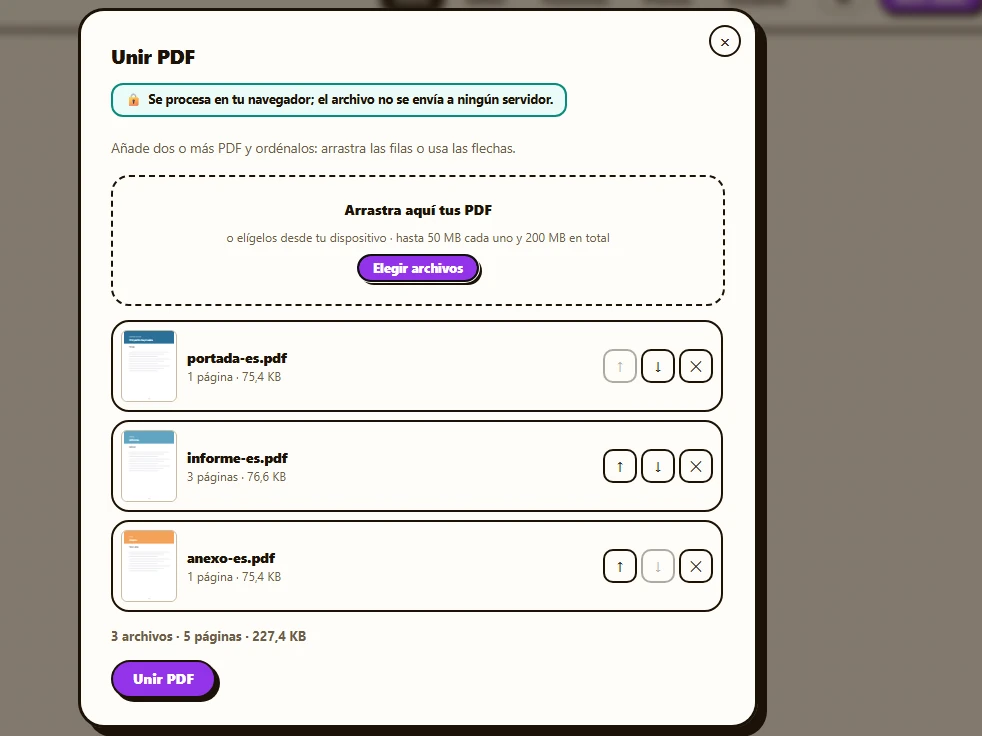
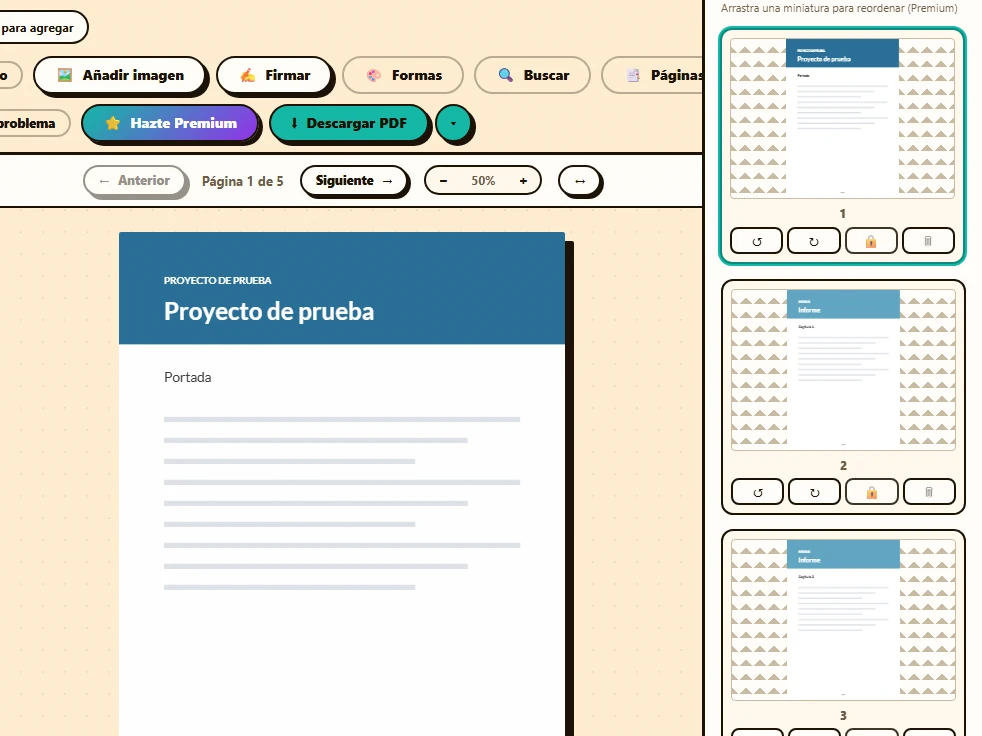
Tres archivos de un mismo encargo: una portada de 1 página, un informe de 3 y un anexo de 1. En la ventana «Unir PDF» cada uno aparece con la miniatura de su primera página, su número de páginas y su peso; se dejan en el orden portada, informe y anexo, y al unirlos sale un único PDF de 5 páginas, abierto en el editor por si hay que corregir algo antes de enviarlo.
Antes
Después
Cómo unir PDF en 3 pasos
-
Abre la herramienta
Pulsa «Abrir la herramienta» en esta página. Desde el editor está en «Herramientas» (en el móvil, dentro de «⋯ Más») y, si aún no abriste ningún PDF, en el botón «Unir, dividir, convertir y más herramientas».
-
Añade y ordena los archivos
Arrastra los PDF a la ventana o pulsa «Elegir archivos». Cambia el orden arrastrando las filas o con las flechas ↑ ↓, y quita uno con ✕. Si tienes un documento abierto en el editor, «+ Añadir el documento abierto» lo suma a la lista.
-
Une y descarga
Pulsa «Unir PDF». Al terminar, «Descargar» guarda el resultado con el nombre del primer archivo y «-unido» al final, y «Abrir en el editor» lo carga para revisarlo o cambiar su texto.
Qué sale de tu navegador y qué no
Tus PDF no salen de tu equipo: se leen y se unen en la memoria de la pestaña del navegador. Lo que sí se descarga, la primera vez que abres la herramienta, son las librerías que hacen el trabajo (pdf.js y pdf-lib, desde sus CDN públicas) y el código de la propia herramienta. Al usarla se envía además un aviso anónimo con el nombre de la herramienta, nunca el archivo ni su nombre, y ni siquiera eso si tu navegador tiene activado «No rastrear» o el control global de privacidad (GPC).
Como todo ocurre en tu dispositivo, la velocidad depende de él: un móvil modesto tarda más con archivos pesados y, si el navegador se queda sin memoria, la herramienta te avisa para que pruebes con menos archivos o más pequeños.
Cuándo no sirve (y qué hacer)
- PDF cifrados o con restricciones: si un archivo pide contraseña o limita la edición, algo habitual en extractos bancarios, su fila aparece en rojo y hay que quitarlo para unir el resto. Si el documento es tuyo y conoces la contraseña, ábrelo en el editor, escríbela y descárgalo: esa copia sale sin contraseña y ya se puede unir. Ese paso sí pasa por nuestro servidor, que lo procesa en memoria y lo descarta, y cuenta como una exportación. Si solo limita la edición y no pide contraseña, descargarlo sin cambios te devuelve el mismo archivo con sus restricciones.
- Formularios rellenables: en el PDF unido los campos se siguen viendo, pero ya no se pueden rellenar. Completa antes el formulario en el editor, descárgalo y une esa copia.
- Solo unas páginas de cada archivo: aquí se unen los documentos completos. Para quedarte con una parte, pásalo antes por «Dividir PDF» con la opción «Un solo PDF con las páginas elegidas».
Errores habituales
- Añadir el documento abierto con ediciones sin descargar: entra en la lista tal como está en el panel «Páginas» (orden, borradas y giros), pero sin tus cambios de texto, imágenes, formas o formularios. Descarga primero el PDF editado y une esa copia.
- Editar cada parte antes de unirlas: cada descarga con cambios gasta una exportación. Es más práctico unir primero, abrir el resultado en el editor y corregirlo todo en una sola descarga.
- No revisar el orden: antes de pulsar «Unir PDF», mira el resumen bajo la lista, con el total de archivos, páginas y peso, y comprueba que el primero es el que debe abrir el documento.
Qué se conserva y qué no
Se conserva
- Cada página tal cual: el texto sigue siendo texto, y las fuentes, las imágenes y los gráficos se copian sin convertirlos en imagen ni volver a comprimirlos.
- El tamaño y la orientación de cada página, aunque mezcles A4, carta y hojas apaisadas.
- El orden de la lista: los archivos van uno detrás de otro, completos.
- Tus archivos originales no cambian: el resultado es un PDF nuevo.
Límites
- Los formularios rellenables dejan de serlo en el PDF unido.
- Los marcadores, el índice que algunos lectores muestran en el lateral, no pasan al PDF unido.
- Los PDF cifrados o con restricciones de permisos no se pueden unir en el navegador.
- Hasta 50 MB por archivo y 200 MB entre todos. Un resultado de más de 50 MB se puede descargar, pero no abrir en el editor.
Gratis o Premium
Gratis
20 exportaciones al día, sin registro y sin marca de agua.
- Unir PDF sin gastar exportaciones
- Ordenar arrastrando o con flechas
- Abrir el resultado en el editor
- Editar el texto del PDF unido
Premium
Exportaciones ilimitadas y funciones extra.
- Exportaciones ilimitadas al editar el resultado
- Reordenar y duplicar páginas en el panel «Páginas»
- Proteger el PDF con contraseña
Preguntas frecuentes
¿Unir PDF gasta exportaciones del plan gratuito?
No. La unión se hace en tu navegador y no cuenta en las 20 exportaciones diarias, ni al descargar el resultado ni al abrirlo en el editor y descargarlo sin cambios. Solo gastas una si, ya en el editor, cambias el contenido (texto, imágenes, formas o formularios) o giras o eliminas páginas, y descargas el PDF editado.
¿Cuántos PDF puedo unir a la vez?
No hay un número máximo de archivos ni de páginas; el límite es el peso: 50 MB por archivo y 200 MB entre todos, porque todo se hace en la memoria de tu navegador. Hacen falta al menos dos.
¿Se suben mis archivos a algún servidor?
No. Se unen en tu navegador con pdf-lib y pdf.js, y el resultado se genera en tu equipo. Lo único que se descarga son esas librerías, desde sus CDN, la primera vez que abres la herramienta.
¿Funciona en el móvil?
Sí. La ventana ocupa casi toda la pantalla y cada fila tiene flechas ↑ ↓ para ordenar y ✕ para quitarla. Con archivos muy pesados, un móvil con poca memoria puede quedarse corto: en ese caso, une menos archivos cada vez.
Otras herramientas
¿Listo para probarlo?
Sube tu PDF y edítalo en el navegador, sin registro ni instalación.
Abrir la herramienta