
Gratis
Firmar un PDF desde el navegador
Para firmar un PDF con FontiaPDF, ábrelo en el editor, pulsa «Firmar» y dibuja tu firma con el mouse, el dedo o un lápiz óptico, escríbela con una letra manuscrita o sube una imagen; después la colocas en su sitio y ajustas el tamaño. Firmar es gratis, como editar el texto: el plan gratuito incluye 20 exportaciones al día sin registro y sin marca de agua.
Es una firma visual, como la que harías a mano sobre el papel impreso. Sirve para contratos, autorizaciones o formularios que solo piden tu firma, pero no es una firma digital con certificado.
Un ejemplo real
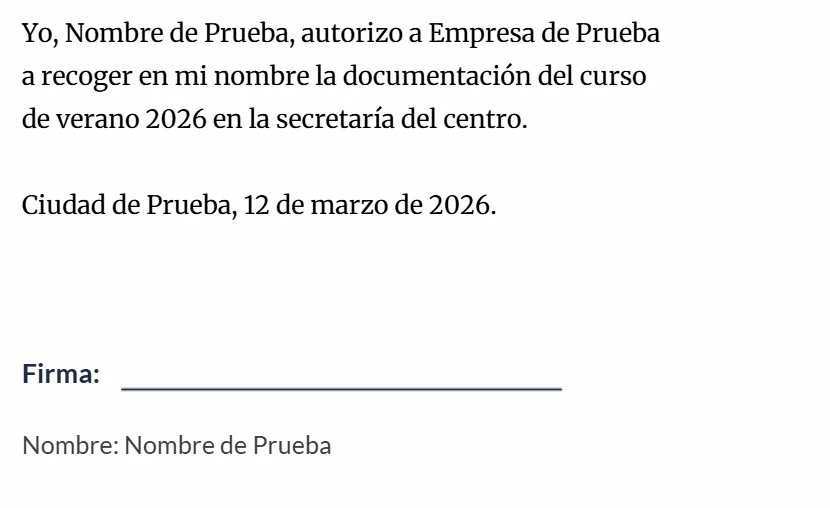
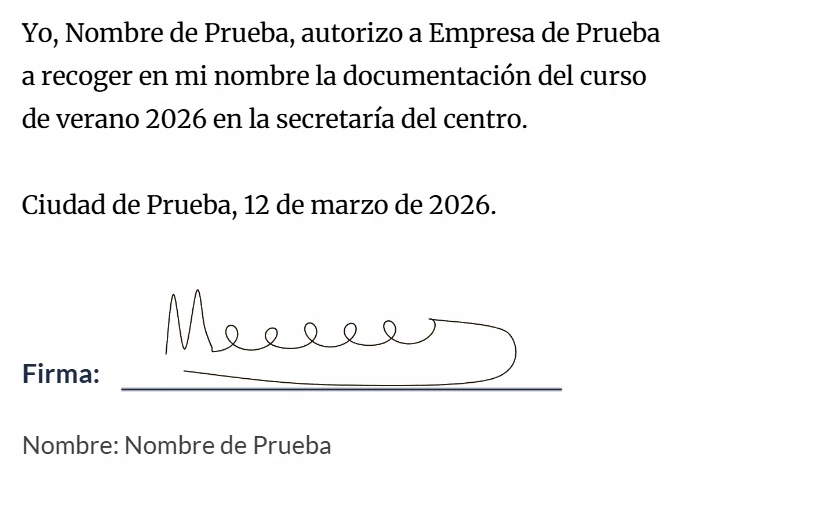
Una «Autorización» lista para entregar, con la línea «Firma:» vacía al final. Pulsamos «Firmar», trazamos la firma con el mouse en la pestaña «Dibujar» y pulsamos «Usar firma». La firma aparece en el centro de la página y la arrastramos hasta la línea. El texto de la autorización no se toca, y la firma queda guardada en el navegador para el próximo documento.
Antes
Después
Cómo firmar un PDF en 3 pasos
-
Abre el documento
Sube el PDF al editor y pulsa «Firmar»; en el móvil está dentro de «⋯ Más». Si es un formulario, puedes rellenarlo antes de firmar.
-
Crea tu firma
En «Añadir firma» elige «Dibujar», «Escribir» o «Subir» y pulsa «Usar firma». Las 3 últimas firmas que dibujes o escribas quedan guardadas en tu navegador para reutilizarlas.
-
Colócala y descarga
La firma aparece en el centro de la página: arrástrala a su sitio, ajusta el tamaño y descarga el PDF firmado.
Dibujar, escribir o subir: qué opción elegir
- «Dibujar»: traza la firma con el mouse, el dedo o un lápiz óptico. Puedes elegir un grosor fino o grueso y el color tinta o azul, y «Limpiar» borra el trazo para empezar de nuevo. Es lo más parecido a firmar a mano.
- «Escribir»: escribe tu nombre y elige entre las letras manuscritas que tenga instaladas tu equipo; si no encuentra ninguna, usa la letra cursiva por defecto del navegador. También aquí eliges el color, tinta o azul. La firma se convierte en imagen, así que se ve igual en cualquier lector.
- «Subir»: usa una foto o un escaneo de tu firma en PNG o JPG, de hasta 5 MB. Con un PNG de fondo transparente solo se ve el trazo; un JPG con fondo blanco tapa lo que haya debajo, como la propia línea de la firma.
Firma visual o firma electrónica avanzada: cuándo hace falta cada una
Lo que añade FontiaPDF es una firma visual: la imagen de tu firma sobre la página, igual que si firmaras el papel y lo escanearas. En muchos países la ley no rechaza una firma solo por ser electrónica, y para buena parte de los documentos del día a día es justo lo que se pide: una autorización, un permiso, un presupuesto aceptado, un formulario interno o un documento que la otra parte solo quiere recibir firmado.
Algunos trámites piden más: una firma electrónica avanzada o cualificada, que normalmente se hace con un certificado que identifica a quien firma y deja el documento sellado, de modo que cualquier cambio posterior se detecta. Es habitual en gestiones con la administración pública, en ciertos documentos bancarios o notariales y en plataformas que te piden firmar con tu certificado. Si no sabes qué tipo necesitas, pregúntalo a quien recibe el documento antes de enviarlo.
Antes de enviar el PDF firmado, revisa…
- Que la firma está en todas las páginas que la piden: en cada una, pulsa «Firmar» y elige tu firma en «Firmas guardadas», sin dibujarla otra vez.
- Que el PDF no traía ya una firma digital con certificado: al descargarlo desde el editor el archivo se guarda de nuevo y esa firma deja de validarse. Si el documento también necesita una firma certificada, añade antes tu firma visual.
- Que la firma quedó en el sitio correcto: si no, arrástrala de nuevo, o pulsa Ctrl+Z para deshacer la colocación y empezar otra vez.
- Que el PDF descargado se ve como esperas: ábrelo y comprueba la firma antes de enviarlo.
- Si firmaste en una computadora compartida, que borraste tus firmas guardadas: pulsa la × de cada miniatura en «Firmas guardadas».
Qué se conserva y qué no
Se conserva
- El documento no se altera: la firma se añade como una imagen sobre la página y el texto sigue siendo seleccionable.
- Las firmas dibujadas o escritas se convierten en una imagen PNG transparente, recortada al trazo: sobre la línea solo se ve la firma, sin un recuadro blanco alrededor.
- Las firmas guardadas para reutilizar se quedan en tu navegador, no en una cuenta.
- Puedes mover, redimensionar o quitar la firma antes de descargar, con el mouse o con el dedo.
Límites
- No es una firma digital certificada: no lleva certificado ni sello de tiempo y no bloquea el documento contra cambios.
- Los campos de firma digital de un formulario no se rellenan desde el editor.
- Las firmas subidas no se guardan para reutilizar, y las que se guardan lo hacen a menor resolución, hasta 320 píxeles de ancho: si vas a imprimirla en grande, dibújala de nuevo.
Gratis o Premium
Gratis
20 exportaciones al día, sin registro y sin marca de agua.
- Firma dibujada, escrita o subida
- Hasta 3 firmas guardadas en tu navegador
- Rellenar formularios y editar el texto
Premium
Exportaciones ilimitadas y funciones extra.
- Exportaciones ilimitadas
- Reordenar, duplicar y extraer páginas desde el panel
- Proteger el PDF con contraseña
Preguntas frecuentes
¿Firmar un PDF es gratis en FontiaPDF?
Sí. Dibujar, escribir o subir tu firma y colocarla en el PDF es gratis, igual que editar el texto o rellenar formularios: solo cuenta cada descarga, con 20 al día en el plan gratuito.
¿La firma tiene validez legal?
Depende del país y de lo que pida la otra parte. FontiaPDF coloca una firma visual, sin certificado; si el trámite exige firma electrónica avanzada o cualificada, necesitas un proveedor de certificados.
¿Mi firma queda guardada en un servidor?
No. Las firmas que guardas para reutilizar, hasta 3, se quedan en tu navegador. Al descargar, la firma viaja cifrada con el PDF a nuestro servidor para incrustarla; se procesa en memoria y se descarta con el archivo al terminar, sin guardar copias.
¿Puedo firmar un PDF desde el celular?
Sí. En el móvil, «Firmar» está dentro de «⋯ Más», y en la pestaña «Dibujar» puedes trazar la firma con el dedo. La firma aparece en el centro de la página: arrástrala con el dedo hasta su sitio y, para cambiar el tamaño, tócala y arrastra el asa de la esquina.
¿Qué añade Premium?
Exportaciones ilimitadas cada día, reordenar, duplicar y extraer páginas desde el panel, y proteger el PDF con contraseña. Si solo lo necesitas unos días, el Week Pass da 7 días de Premium con un pago único y sin renovación automática; todos los planes tienen garantía de reembolso de 14 días.
Otras herramientas
¿Listo para probarlo?
Sube tu PDF y edítalo en el navegador, sin registro ni instalación.
Abrir el editor