
Gratis
Convertir JPG a PDF: junta tus fotos en un solo archivo
Para convertir JPG a PDF con FontiaPDF, abre «Imagen a PDF», arrastra tus fotos o capturas, ponlas en orden y pulsa «Crear PDF»: cada imagen se convierte en una página del mismo documento, en el orden de la lista. Acepta JPG y PNG, se procesa en tu navegador sin enviar las imágenes a ningún servidor y no pide registro ni gasta exportaciones.
Es lo que necesitas para mandar varios recibos en un solo adjunto, entregar un trabajo fotografiado hoja por hoja, presentar la foto de un documento en un trámite que solo admite PDF o archivar en orden las fotos de una pizarra.
Un ejemplo real
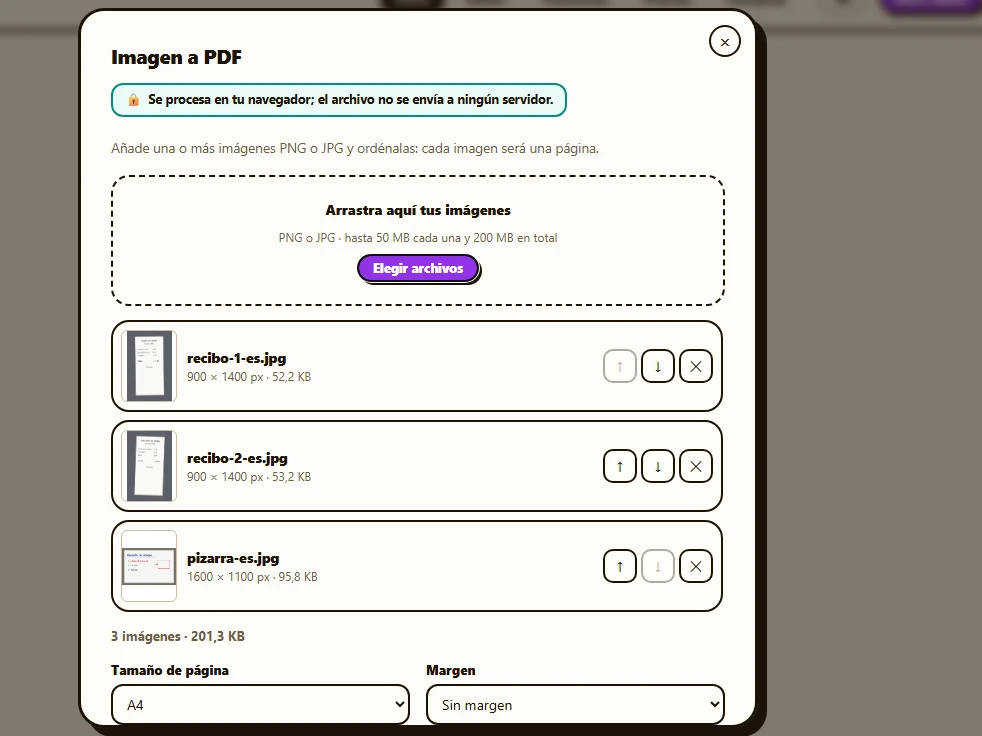
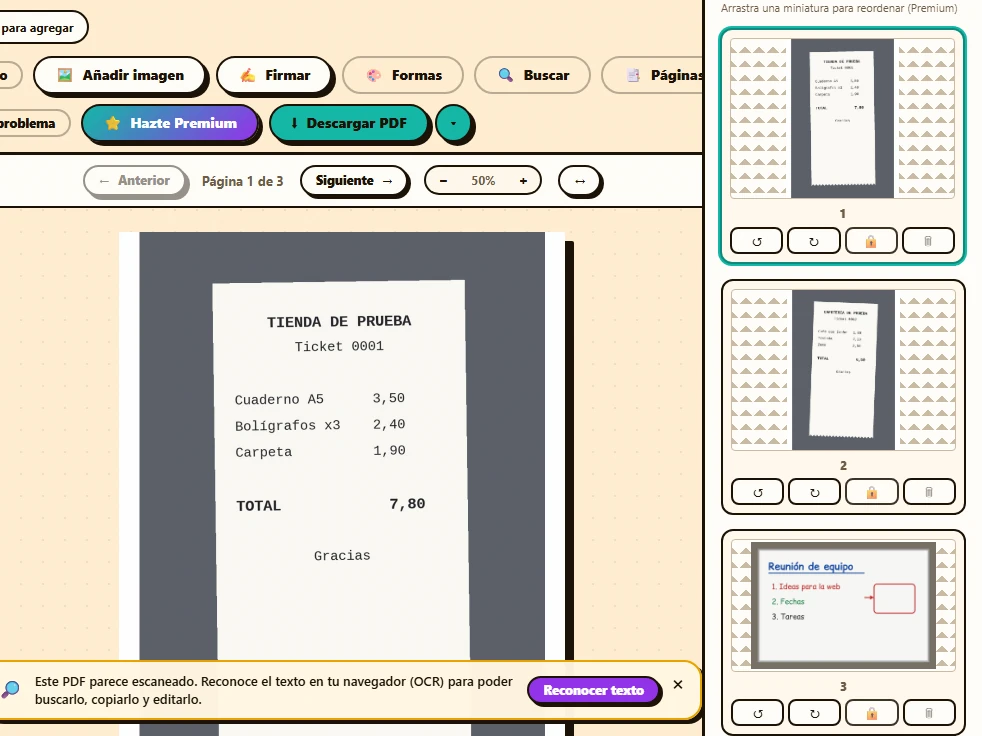
Tres fotos ficticias, dos recibos y una pizarra con las notas de una reunión, se añaden a «Imagen a PDF» y quedan en la lista con su miniatura, sus medidas en píxeles y su peso. Como tamaño de página se elige A4: cada foto se encaja entera y centrada, y su página se pone vertical o apaisada según la proporción de la imagen. Con «Crear PDF» y después «Abrir en el editor», el documento de tres páginas aparece en el editor, listo para descargarlo, firmarlo o añadirle una nota.
Antes
Después
Cómo pasar JPG a PDF en 3 pasos
-
Añade las imágenes
El botón «Abrir la herramienta» de esta página la abre directamente; también está en «Unir, dividir, convertir y más herramientas», en la zona de subida, y en «Herramientas» dentro del editor. Arrastra tus JPG o PNG o pulsa «Elegir archivos»: hasta 50 MB cada una y 200 MB entre todas.
-
Ordénalas y elige el tamaño
Arrastra las filas para cambiar el orden (en el móvil, usa las flechas ↑ y ↓) y quita las que sobren con ✕. Después elige el «Tamaño de página» y el «Margen».
-
Crea el PDF
Pulsa «Crear PDF». «Descargar» lo guarda en tu equipo y «Abrir en el editor» lo carga para añadir texto, una firma u otra imagen antes de descargarlo.
¿Qué tamaño de página elegir?
- «El de la imagen», la opción por defecto: cada página mide lo mismo que la foto vista al 100 % en el navegador, sin bordes. Va bien con capturas de pantalla y cuando cada imagen debe ocupar su página entera.
- «A4» o «Carta»: todas las páginas salen del mismo tamaño, listas para imprimir o para un trámite. Cada una se pone vertical o apaisada según su imagen, que se amplía o se reduce para caber entera, centrada y sin recortes.
- «Margen»: «Sin margen», «Pequeño (10 mm)» o «Grande (20 mm)». Deja aire alrededor de la foto y evita que la impresora corte el borde de un recibo.
Fotos del móvil: formato y orientación
La herramienta admite solo JPG y PNG. Si eliges una foto HEIC, el formato con el que muchos teléfonos guardan las fotos, o una imagen WebP, verás el aviso de que no es una imagen PNG o JPG y no se añadirá. Conviértela antes a JPG o PNG, o configura la cámara del teléfono para que guarde las fotos en JPG.
Las fotos que el móvil guarda de lado, con una etiqueta que indica cómo girarlas, salen derechas en el PDF: la herramienta aplica ese giro al crear la página. Es la única vez que una foto se vuelve a comprimir con pérdida.
Qué sale de tu navegador y qué no
Las imágenes se leen y se montan en el PDF dentro de tu navegador, con pdf-lib: no se suben a ningún servidor, algo importante cuando son recibos, documentos de identidad o fotos personales. Crear el PDF no gasta exportaciones del plan gratuito, y si lo abres en el editor y lo descargas sin cambios, se guarda tal cual, sin pasar por el servidor. Si antes le añades texto o una firma, esa descarga sí se procesa en nuestro servidor, en memoria, se descarta al terminar y cuenta como una de tus 20 exportaciones diarias.
Qué se conserva y qué no
Se conserva
- Cada imagen entera y con su proporción: no se recorta ni se deforma.
- La calidad original de los JPG y PNG, que se guardan dentro del PDF sin pérdida.
- El orden de la lista: la primera imagen es la página 1, y el PDF se llama como ella.
Límites
- Una imagen por página: no se colocan varias fotos en la misma hoja.
- Las fotos no se recortan ni se retocan. Si una queda tumbada, gira su página en el panel «Páginas» del editor, que es gratis.
- El texto de las fotos no se puede buscar ni copiar hasta que lo reconoces con el OCR, que el editor te ofrece al abrir el PDF.
- El peso no se reduce: con fotos grandes, el PDF también lo será. «Comprimir», en el editor, puede aligerarlo con el nivel «Máximo», pero para eso envía el PDF a nuestro servidor, que lo procesa en memoria y lo descarta.
- Hasta 50 MB por imagen y 200 MB en total; las filas marcadas en rojo, como un archivo dañado, hay que quitarlas para continuar.
Gratis o Premium
Gratis
20 exportaciones al día, sin registro y sin marca de agua.
- JPG y PNG a PDF, sin cuota diaria
- Unir el resultado con otros PDF
- Añadir texto, firmar y comprimir en el editor
Premium
Exportaciones ilimitadas y funciones extra.
- Exportaciones ilimitadas de tus ediciones
- Reordenar, duplicar y extraer páginas desde el panel
- Proteger el PDF con contraseña
Preguntas frecuentes
¿Puedo juntar varias fotos en un solo PDF?
Sí: añade todas las que necesites, sin tope de número. Cada una ocupa una página, en el orden de la lista; el único límite es el tamaño, 50 MB por imagen y 200 MB entre todas.
¿Se suben mis fotos a un servidor?
No. El PDF se crea en tu navegador y las imágenes no salen de tu equipo; el propio modal lo recuerda con la nota «Se procesa en tu navegador; el archivo no se envía a ningún servidor.»
¿Puedo añadir las fotos a un PDF que ya tengo?
Sí, en dos pasos: crea el PDF con las fotos y descárgalo, y luego abre «Unir PDF» con los dos archivos en el orden que quieras. Las dos herramientas son gratis y funcionan en tu navegador.
¿Y si me equivoco de orden?
Antes de crear el PDF, arrastra las filas o usa las flechas. Si ya lo creaste, vuelve a hacerlo, que es gratis, o abre «Dividir PDF», elige «Un solo PDF con las páginas elegidas» y escribe el orden, por ejemplo «3, 1, 2». En el panel de páginas del editor, reordenar es una función Premium.
Otras herramientas
¿Listo para probarlo?
Sube tu PDF y edítalo en el navegador, sin registro ni instalación.
Abrir la herramienta