
Gratis
Editar un PDF escaneado
Para editar un PDF escaneado con FontiaPDF, ábrelo y pulsa «Reconocer texto» en el aviso que aparece: el OCR lee las páginas en tu navegador y, a partir de ahí, puedes hacer clic en el texto reconocido y corregirlo. El texto original de la foto se tapa con un parche del color del papel y el nuevo se escribe encima, en una fuente estándar.
Conviene saber de entrada qué significa eso. Un escaneo es una foto de la página, no texto, y FontiaPDF no redibuja la foto con la misma letra: corrige encima de ella. Para un dato puntual, como una cantidad, una fecha o un nombre, suele bastar; para rehacer un documento escaneado, no.
Un ejemplo real
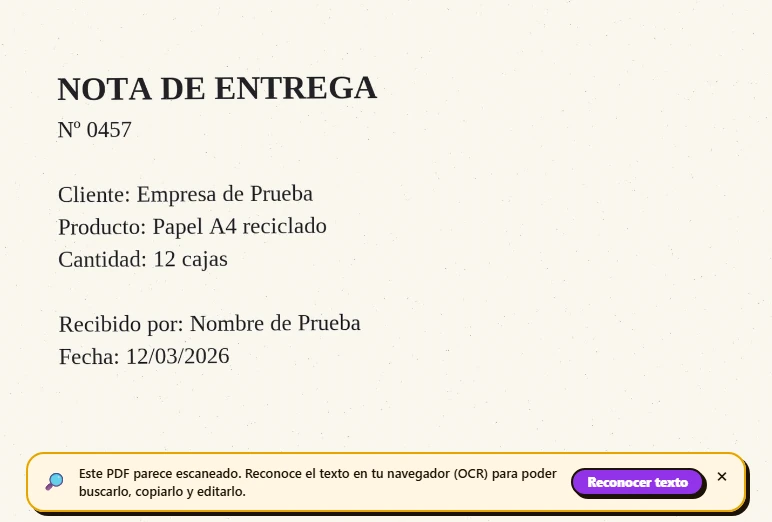
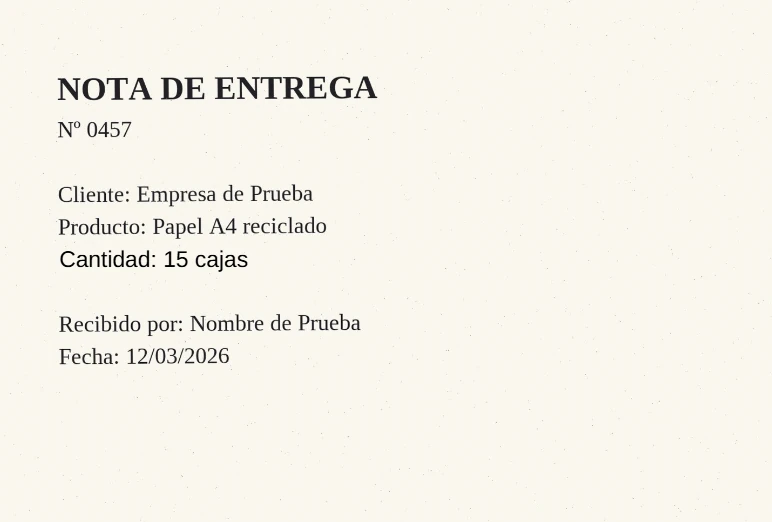
Una nota de entrega escaneada dice «Cantidad: 12 cajas» y deberían ser 15. Al abrirla aparece el aviso de que el PDF parece escaneado; tras reconocer el texto, se hace clic en esa línea, se cambia la cifra y se descarga. En el resultado, la corrección está escrita en una fuente estándar sobre un parche liso del color del papel. Se nota que es un parche: la letra no es la del escaneo y el recuadro no tiene el grano del papel. Pero la cantidad se lee bien y el resto de la nota no cambia.
Antes
Después
Cómo editar un PDF escaneado en 3 pasos
-
Reconoce el texto
Al abrir un PDF sin texto, el editor muestra «Este PDF parece escaneado…». Pulsa «Reconocer texto», elige el idioma del documento (y un segundo idioma si hace falta) y las páginas. La primera vez se descargan el motor de OCR y el modelo del idioma, que quedan guardados en tu navegador.
-
Corrige el dato
Cuando termina, haz clic en el texto reconocido y escríbelo bien. Si el OCR leyó mal una zona o no la reconoció, abre «Formas», tápala con «Whiteout» y escribe encima con un texto nuevo (doble clic en la página).
-
Revisa y descarga
Mira de cerca cada corrección y pulsa «Descargar PDF». El archivo lleva la foto original, tus parches, el texto nuevo y el texto reconocido, que se puede buscar y copiar.
Qué hace FontiaPDF con un escaneo
- Reconoce el texto en tu dispositivo: durante el OCR el documento no sale del navegador. Admite español, inglés, portugués, francés, alemán, italiano y catalán, hasta 50 páginas por vez.
- Añade sobre la foto una capa de texto invisible, palabra a palabra: desde ese momento puedes buscar con Ctrl+F, seleccionar y copiar.
- Al editar o borrar texto reconocido, tapa el original con un parche del color del papel, muestreado de la propia página, y escribe el nuevo encima.
- Con «Whiteout» puedes tapar cualquier otra zona, como un sello, una mancha o una cifra que el OCR no leyó, y escribir encima.
Qué no hace (y por qué se nota)
No reescribe la imagen. La foto del escaneo sigue dentro del PDF tal como estaba; lo que ves corregido es un parche liso con texto encima. Por eso la letra nueva no imita la del escaneo, ni la de una impresora antigua ni la manuscrita, y sobre un papel con sombras, grano o manchas el parche se distingue.
Tampoco elimina lo que tapa: debajo del parche, la imagen original sigue mostrando el dato antiguo, y alguien que extraiga la foto podría verlo. No lo uses para ocultar información confidencial.
Y la precisión depende del escaneo: con poca resolución, texto torcido, manchas o letra manuscrita, el OCR puede leer mal o no leer nada, y entonces no hay texto que editar en esa zona.
Corregir un escaneo o solo hacerlo buscable
Si lo único que quieres es buscar, seleccionar o copiar el texto de un escaneo, no hace falta editar: reconoce el texto y descarga el PDF. Sin más cambios, esa descarga se hace en tu navegador, sin servidor y sin gastar exportaciones. La página «Reconocer texto en un PDF (OCR)» lo explica en detalle.
Esta guía trata de otra cosa: cambiar algo que se ve en la página. Y si conservas el archivo del que salió el papel, para cambios grandes lo más limpio es editar ese original y volver a exportarlo.
Qué se conserva y qué no
Se conserva
- La imagen de cada página tal como estaba: encima solo se añaden la capa de texto, los parches y el texto nuevo.
- Lo que no corriges queda igual, y el texto reconocido sigue siendo buscable y copiable en el PDF descargado.
- Si solo reconoces el texto y descargas sin más cambios, el PDF se genera en tu navegador sin subirlo; con correcciones, la descarga pasa por nuestro servidor y cuenta como una exportación.
Límites
- La letra nueva es una fuente estándar, no la del escaneo, y el parche liso se distingue sobre un papel con grano o sombras.
- El dato antiguo sigue en la imagen, debajo del parche: no sirve para ocultar datos.
- Reconoce el texto antes de editar nada: si tenías cambios sin descargar, el OCR los descarta.
- En páginas que el archivo guarda giradas no se pone el parche automático: tapa la zona con «Whiteout». No hay OCR para PDF cifrados ni para escrituras no latinas.
Gratis o Premium
Gratis
20 exportaciones al día, sin registro y sin marca de agua.
- Reconocer texto (OCR) en tu navegador
- Editar y borrar el texto reconocido
- Whiteout y texto nuevo encima
- Buscar y copiar en el escaneo
Premium
Exportaciones ilimitadas y funciones extra.
- Exportaciones ilimitadas
- Reordenar, duplicar y extraer páginas desde el panel
- Proteger el PDF con contraseña
Preguntas frecuentes
¿Puedo cambiar el texto de un escaneo con la misma letra?
No. El escaneo es una imagen y FontiaPDF no la redibuja: el texto corregido se escribe en una fuente estándar sobre un parche del color del papel. Si necesitas la misma letra, edita el documento original y vuelve a exportarlo.
¿El OCR sube mi documento?
No. El reconocimiento se hace en tu dispositivo; la primera vez solo se descargan el motor y el modelo del idioma. El PDF sale del navegador cuando descargas con cambios: entonces se procesa en memoria en nuestro servidor y se descarta al terminar.
¿Por qué no me aparece el aviso de OCR?
El editor solo lo ofrece si encuentra páginas sin texto. Si tu escáner ya reconoció el texto al digitalizar, el PDF trae su propia capa de texto y puedes buscar en ella directamente. Si cerraste el aviso, vuelve a abrir el documento.
¿Editar un escaneo es gratis?
Sí. El OCR, la edición del texto reconocido y el whiteout son gratis; solo cuenta cada descarga con cambios, con 20 al día en el plan gratuito, sin registro ni marca de agua.
Otras herramientas
¿Listo para probarlo?
Sube tu PDF y edítalo en el navegador, sin registro ni instalación.
Abrir el editor