
Gratis
Poner una marca de agua a un PDF
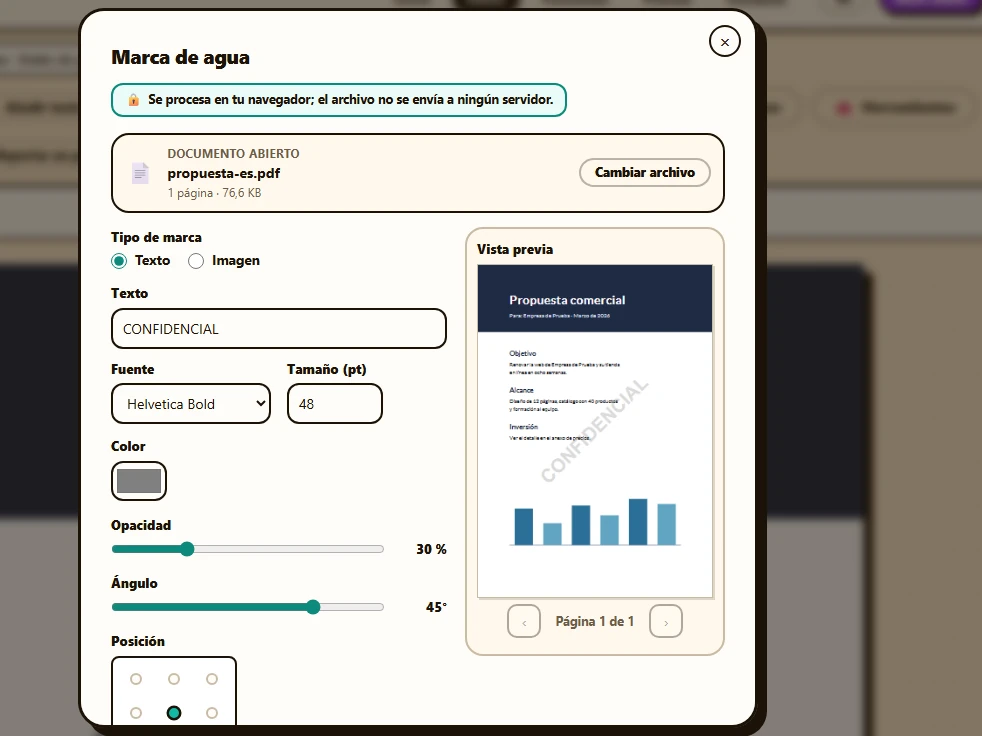
Para poner una marca de agua a un PDF con FontiaPDF, abre «Marca de agua», elige el documento y escribe el texto (de partida viene «CONFIDENCIAL») o sube una imagen, como tu logotipo; ajusta la opacidad, el ángulo y la posición, y pulsa «Añadir marca de agua». La vista previa muestra la página tal como va a quedar antes de aplicar nada.
Se hace en tu navegador, sin enviar el archivo a ningún servidor, y es gratis: no hace falta registrarse, FontiaPDF no añade ninguna marca de agua propia y no se gasta ninguna de las 20 exportaciones diarias del plan gratuito.
Un ejemplo real
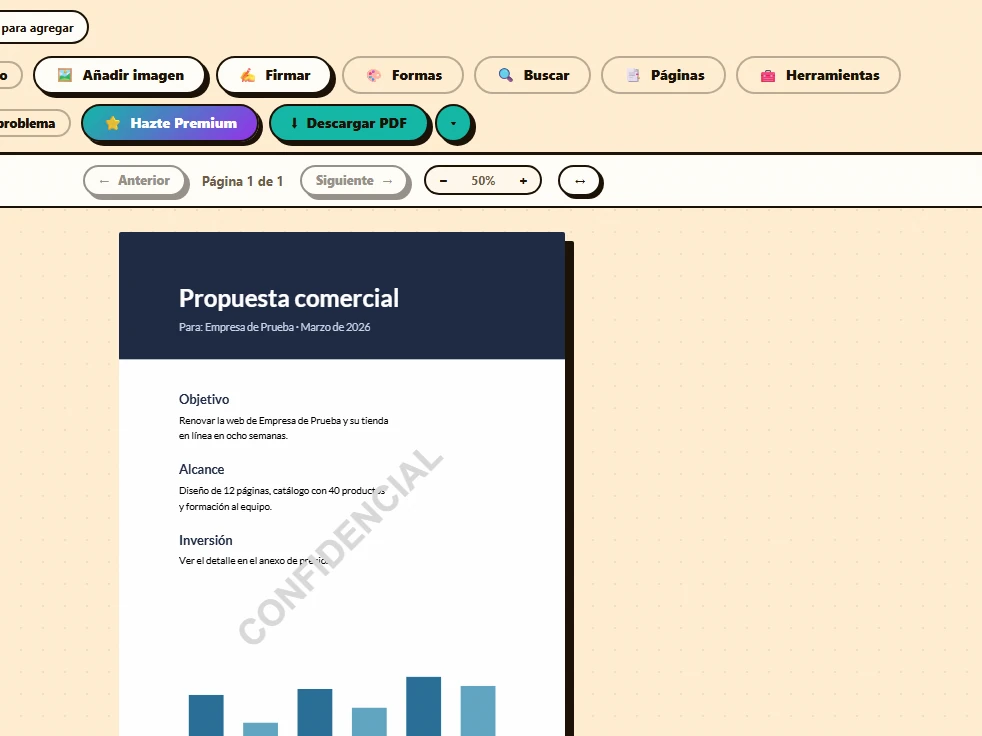
Una «Propuesta comercial» de una página que se envía antes de cerrar el acuerdo. En la ventana «Marca de agua» se deja el texto «CONFIDENCIAL» con los valores de partida (Helvetica Bold, gris, 45° y en el centro) y la vista previa ya lo muestra en diagonal sobre la página. Con «Aplicar al documento», el PDF abierto en el editor pasa a llevar la marca y queda listo para descargarlo.
Antes
Después
Cómo poner una marca de agua a un PDF en 3 pasos
-
Abre la herramienta y elige el PDF
Pulsa «Abrir la herramienta» y arrastra el archivo (hasta 50 MB). Si ya lo tienes abierto en el editor, entra por «Herramientas»: la marca se aplicará a ese documento.
-
Diseña la marca
En «Tipo de marca» elige «Texto» o «Imagen». Para el texto, escoge fuente, tamaño y color; para la imagen, un PNG o JPG y su ancho en porcentaje de la página. Después ajusta «Opacidad», «Ángulo» y «Posición», o activa «Mosaico (repetir por toda la página)».
-
Aplica y descarga
Pulsa «Añadir marca de agua». Con un archivo propio, elige «Descargar» o «Abrir en el editor»; con el documento del editor, «Aplicar al documento» lo deja con la marca para seguir trabajando y descargarlo después.
Casos típicos
- «CONFIDENCIAL» o «BORRADOR» en diagonal, con una opacidad baja (la de partida es el 30 %), para que se siga leyendo el contenido de debajo.
- Una copia nominativa, como «Copia para Empresa de Prueba», en mosaico por toda la página cuando envías el mismo documento a varias personas.
- Tu logotipo en una esquina, con «Imagen»: un PNG con fondo transparente queda mejor, y como el ancho se mide en porcentaje de cada página, mantiene la proporción aunque el documento mezcle tamaños.
- Un sello de «Revisado» o «Pagado» preparado como imagen, en la esquina superior derecha de cada página de una factura.
- Solo en algunas páginas: en «Páginas», elige «Solo estas:» y escribe, por ejemplo, «1-3, 5». Si la página que miras en la vista previa queda fuera, te lo indica.
Qué letras admite la marca de texto
La marca de texto usa las fuentes estándar del PDF: Helvetica, Times y Courier, en normal y en negrita. Todos los lectores de PDF las traen, así que no hace falta incrustarlas y se ven igual en cualquier programa; a cambio, no puedes usar la fuente del documento ni otra tipografía.
Esas fuentes cubren el alfabeto latino básico: letras con tilde y ñ, números y signos comunes como el €. Los emojis, otros alfabetos (griego, cirílico, árabe, chino…) y algunos símbolos especiales no se pueden escribir, y la herramienta te dice qué carácter falla. Si necesitas uno de ellos, prepara la marca como imagen PNG y súbela con «Imagen».
Una marca de agua no es una contraseña
La marca queda dibujada en el contenido de cada página, encima de lo que ya había, pero no cifra el documento ni impide copiar su texto, y alguien con un editor de PDF podría quitarla. Sirve para dejar claro el estado de un documento o a quién se envió, no para protegerlo. Si necesitas que no se abra sin permiso, Premium permite proteger el PDF con contraseña al descargarlo.
Y si el resultado no te convence, tu archivo original sigue intacto en tu equipo: vuelve a abrirlo y prueba con otros ajustes.
Qué se conserva y qué no
Se conserva
- El contenido de cada página: la marca se dibuja encima, semitransparente si quieres, y el texto original sigue siendo seleccionable y buscable.
- Lo que ves es lo que sale: la vista previa se genera con el mismo proceso que el PDF final, y puedes recorrer las páginas con sus flechas.
- En las páginas giradas, la posición y el ángulo se aplican tal como se ve la página.
- Los campos de formulario y los marcadores del documento siguen funcionando, porque la marca se añade al mismo archivo; solo se pierden si partes del documento del editor después de borrar, girar o mover páginas en el panel «Páginas».
Límites
- Texto de hasta 120 caracteres, solo con letras latinas, números y signos comunes, en una de las seis fuentes estándar.
- La imagen tiene que ser PNG o JPG.
- En mosaico caben como máximo 400 copias por página; si la marca es muy pequeña, se separan más.
- Si la aplicas al documento del editor, se pierden los cambios de texto, imágenes, formas o formularios que no hayas descargado (antes te pide confirmación). Pon la marca primero y edita después.
- Los PDF cifrados o con restricciones de permisos no se pueden marcar en el navegador.
Gratis o Premium
Gratis
20 exportaciones al día, sin registro y sin marca de agua.
- Marca de texto o de imagen
- Opacidad, ángulo, posición y mosaico
- En todas las páginas o solo en algunas
- Sin gastar exportaciones
Premium
Exportaciones ilimitadas y funciones extra.
- Proteger el PDF con contraseña al descargar
- Exportaciones ilimitadas si sigues editando
- Reordenar, duplicar y extraer páginas desde el panel
Preguntas frecuentes
¿Poner una marca de agua gasta exportaciones?
No. La marca se añade en tu navegador y no cuenta en las 20 exportaciones diarias, tampoco al descargar el resultado. Solo gastas una si después cambias el contenido en el editor (texto, imágenes, formas o formularios) o giras o eliminas páginas, y descargas el PDF editado.
¿Puedo usar mi logotipo como marca de agua?
Sí. Elige «Imagen», sube un PNG o un JPG y ajusta su ancho, la opacidad y la posición. Si es una foto hecha con el móvil que el PDF mostraría girada, la herramienta la endereza.
¿Puedo poner una marca de agua a un PDF protegido con contraseña?
No en el navegador. Si el documento es tuyo y conoces la contraseña, ábrelo en el editor, escríbela y descárgalo: esa copia sale sin contraseña y ya admite la marca. Esa descarga pasa por nuestro servidor, se procesa en memoria y cuenta como una exportación.
¿Se sube mi PDF a algún servidor?
No. El PDF y la imagen de la marca se procesan en tu navegador con pdf-lib y pdf.js. Al usar la herramienta solo se envía un aviso anónimo de uso, sin el archivo ni su nombre.
Otras herramientas
¿Listo para probarlo?
Sube tu PDF y edítalo en el navegador, sin registro ni instalación.
Abrir la herramienta