
Gratis
Editar un PDF desde el celular
Para editar un PDF desde el celular con FontiaPDF, abre fontiapdf.com en el navegador del teléfono, sube el archivo y toca la línea que quieres cambiar: se abre para escribir, con una barra de formato pensada para pantallas pequeñas. Al terminar, descargas el PDF corregido con su fuente original. No hay que instalar ninguna app ni registrarse.
Es el mismo editor que en la computadora, con los controles reorganizados para una pantalla estrecha. Sirve para lo que suele urgir lejos del escritorio: corregir un dato antes de reenviar un documento, rellenar un formulario o firmarlo.
Un ejemplo real
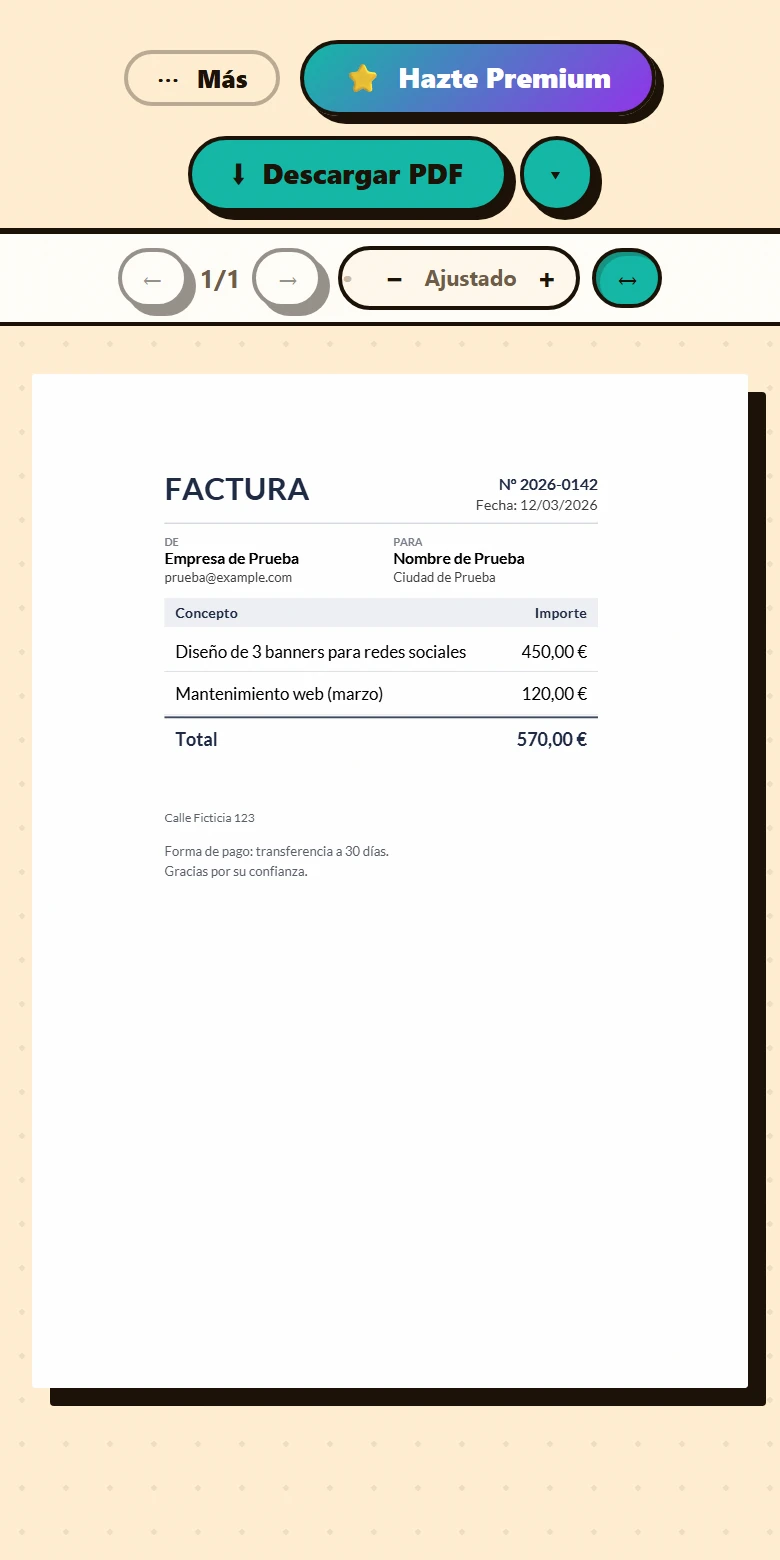
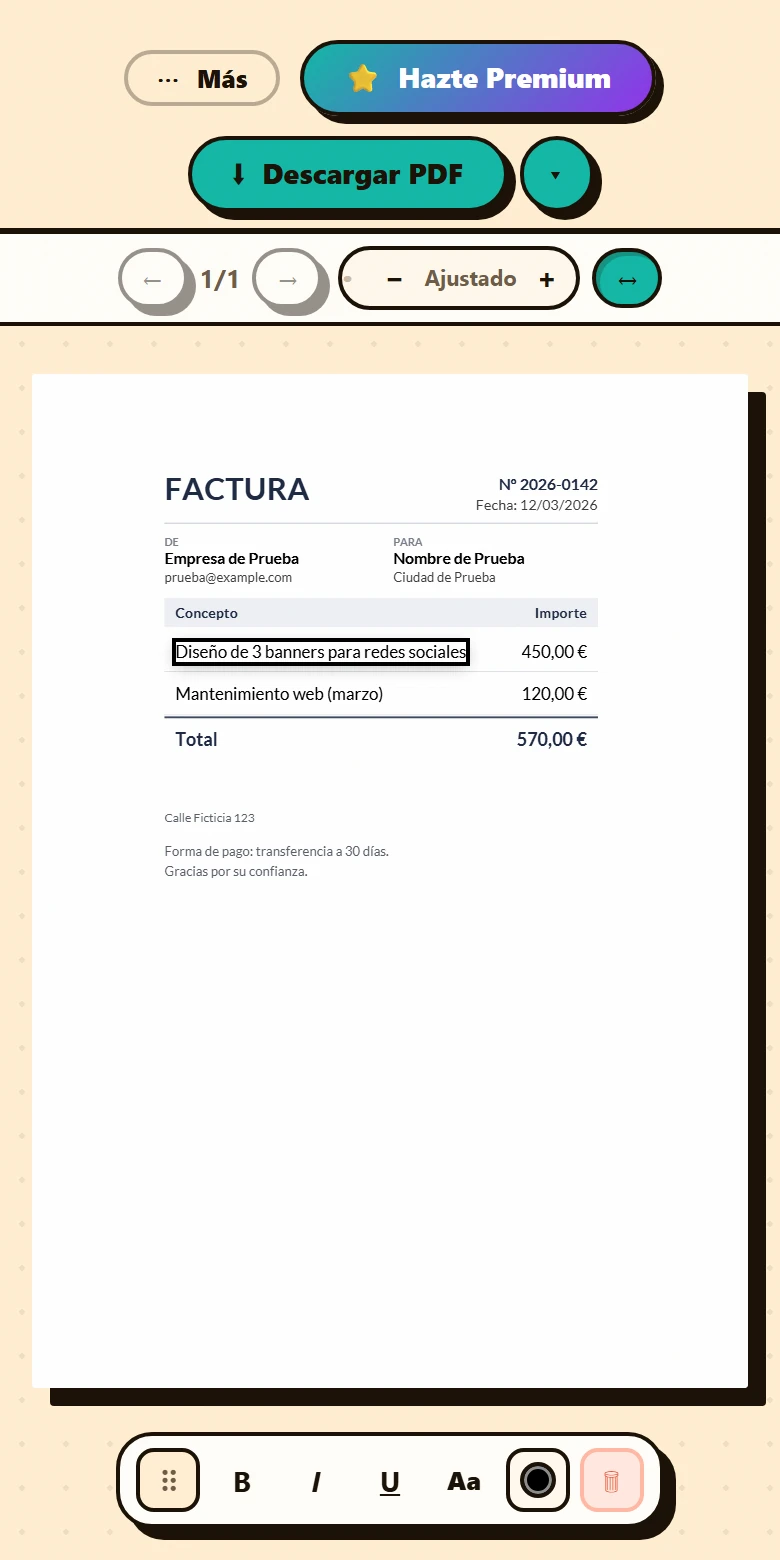
La factura de prueba de «Empresa de Prueba» para «Nombre de Prueba», abierta en un teléfono. Al cargarla, la página se ajusta al ancho de la pantalla para que se lea entera sin desplazarse de lado. Un toque sobre la línea del concepto la abre en edición, y aparece la barra flotante del móvil con negrita, cursiva, subrayado y el botón «Aa», que guarda la fuente y el tamaño.
Antes
Después
Cómo editar un PDF en el celular en 3 pasos
-
Abre el editor y sube el PDF
En el navegador del teléfono, toca «Abrir el editor» en esta página (o entra en fontiapdf.com y toca «Comenzar a editar») y después «Seleccionar archivo» para elegir un PDF guardado en el teléfono, de hasta 50 MB. Si la página no cabe de ancho, el editor la abre ajustada a la pantalla.
-
Toca la línea y escribe
Un toque abre la línea en edición. La barra flotante trae B, I y U, el botón «Aa» para la fuente y el tamaño, el color y la papelera. Para añadir un texto nuevo, mantén el dedo sobre una zona vacía y elige «Añadir texto aquí», o usa «Añadir texto» dentro de «⋯ Más». Al terminar, toca fuera: el primer toque cierra la escritura y el segundo quita la selección.
-
Descarga el PDF
Mientras tengas cambios pendientes, abajo aparece una barra con «N cambios sin descargar» y el botón «Descargar». El PDF editado se guarda donde tu navegador deja las descargas, listo para compartir o adjuntar.
Dónde está cada cosa en una pantalla pequeña
- En pantallas de hasta 600 px de ancho, la barra superior se resume en «⋯ Más», el distintivo de tu plan y «Descargar PDF».
- Dentro de «⋯ Más» están «Cargar otro PDF», «Añadir texto», «Añadir imagen», «Firmar», «Formas», «Buscar», «Páginas», «Herramientas», «Comprimir» y «Reportar un problema», más «Imágenes del documento» cuando el PDF trae imágenes.
- El zoom va con los botones − y +, del 50 % al 300 %; el botón «↔» («Ajustar al ancho») encaja la página en la pantalla o la devuelve a su tamaño.
- En la barra flotante, «Aa» abre la fuente y el tamaño, que en el móvil no caben en la fila principal.
- «Buscar» funciona igual que en la computadora: con «Reemplazar todos» cambias un nombre o una fecha que se repite en todo el documento sin ir línea por línea, algo que en una pantalla pequeña ahorra mucho trabajo.
- El panel «Páginas» y las herramientas para unir, dividir o numerar ocupan casi toda la pantalla; en las listas de archivos, los botones ↑, ↓ y ✕ ordenan y quitan sin arrastrar.
Si el navegador cierra la pestaña
En el teléfono es habitual cambiar de app y que el navegador descarte la pestaña en segundo plano. FontiaPDF guarda una copia de tu edición en el propio navegador unos segundos después de cada cambio; al volver a abrir el editor, te ofrece «Recuperar» o «Descartar» lo que no habías descargado. Esa copia no sale del teléfono y se borra sola a los 7 días sin uso o 24 horas después de descargar.
Lo que todavía va mejor en una pantalla grande
Para correcciones puntuales, el teléfono basta. Hay tareas, sin embargo, en las que una computadora sigue siendo más cómoda:
- Revisar documentos con mucho texto pequeño o tablas densas: aunque amplíes con +, en una pantalla estrecha hay que desplazarse más para comprobar el resultado.
- Mover o cambiar de tamaño un texto, una imagen, una firma o una forma, y dibujar formas como el whiteout o el resaltado: hoy se hace arrastrando con el mouse o el panel táctil, y con el dedo no responden. Para un texto nuevo, mantén el dedo justo donde lo quieres y elige «Añadir texto aquí»: se crea en ese punto.
- Deshacer y rehacer van con el teclado (Ctrl+Z y Ctrl+Shift+Z): en el teléfono no hay botón para deshacer, así que si te equivocas en una línea, tócala otra vez y corrígela.
Qué se conserva y qué no
Se conserva
- La fuente, el tamaño y el color de cada línea editada, igual que en la computadora: el PDF que descargas desde el teléfono sale del mismo proceso.
- Casi todas las herramientas del editor siguen disponibles; en el móvil se agrupan en «⋯ Más».
- Tu documento no sale del teléfono mientras editas: solo viaja a nuestro servidor al descargar con cambios, comprimir, extraer páginas o editar imágenes del documento, y se descarta al terminar.
Límites
- Hace falta un navegador actualizado; el OCR de escaneos necesita además que admita WebAssembly.
- Descargar un PDF con cambios necesita conexión, porque los cambios se aplican en nuestro servidor.
- Para ampliar el documento, usa − y +: el gesto de pellizcar es el del navegador y amplía la página web entera, con sus barras.
- Los límites son los mismos que en la computadora: 50 MB por PDF y 20 exportaciones al día en el plan gratuito.
Gratis o Premium
Gratis
20 exportaciones al día, sin registro y sin marca de agua.
- Editar y añadir texto desde el teléfono
- Firmar, rellenar formularios y buscar
- Unir, dividir y numerar páginas
Premium
Exportaciones ilimitadas y funciones extra.
- Exportaciones ilimitadas
- Reordenar, duplicar y extraer páginas desde el panel
- Proteger el PDF con contraseña
Preguntas frecuentes
¿Necesito instalar una app?
No. FontiaPDF funciona en el navegador que ya usas en el teléfono, sin instalar nada y sin registrarte. Abres la web, subes el PDF y lo editas ahí mismo.
¿Puedo firmar un PDF desde el teléfono?
Sí, y es gratis: en «⋯ Más», pulsa «Firmar» y, en «Añadir firma», elige entre dibujarla con el dedo, escribirla o subir una imagen de tu firma. La firma aparece en el centro de la página y desde el teléfono no se puede arrastrar; si tiene que quedar sobre una línea concreta, colócala desde una computadora.
¿Dónde queda el PDF que descargo?
Donde tu navegador guarda las descargas, normalmente la carpeta de descargas del teléfono. Desde ahí puedes abrirlo, compartirlo o adjuntarlo a un correo.
¿Mi archivo se sube a un servidor?
Mientras editas, no: el PDF se queda en el navegador del teléfono. Al descargar con cambios viaja cifrado a nuestro servidor, se procesa en memoria y se descarta al terminar, sin guardar copias.
¿Es gratis en el móvil?
Sí, en las mismas condiciones que en la computadora: 20 exportaciones al día, sin registro y sin marca de agua.
Otras herramientas
¿Listo para probarlo?
Sube tu PDF y edítalo en el navegador, sin registro ni instalación.
Abrir el editor