
Gratis
Dividir un PDF en varios archivos
Para dividir un PDF con FontiaPDF, abre «Dividir PDF», elige el archivo y escribe los rangos que quieres separar, por ejemplo «1-3, 5, 8-10»: obtienes un PDF por rango, y si son varios te llegan juntos en un ZIP. También puedes cortarlo cada N páginas o sacar cada página en su propio archivo. Es gratis, sin registro ni marca de agua, y no gasta exportaciones del plan gratuito.
Si solo necesitas unas pocas páginas, la misma ventana crea un único PDF con las que elijas. Todo se hace en tu navegador: el documento no se envía a ningún servidor; la primera vez solo se descargan las librerías que hacen el trabajo (pdf.js, pdf-lib y JSZip) desde sus CDN públicas.
Un ejemplo real
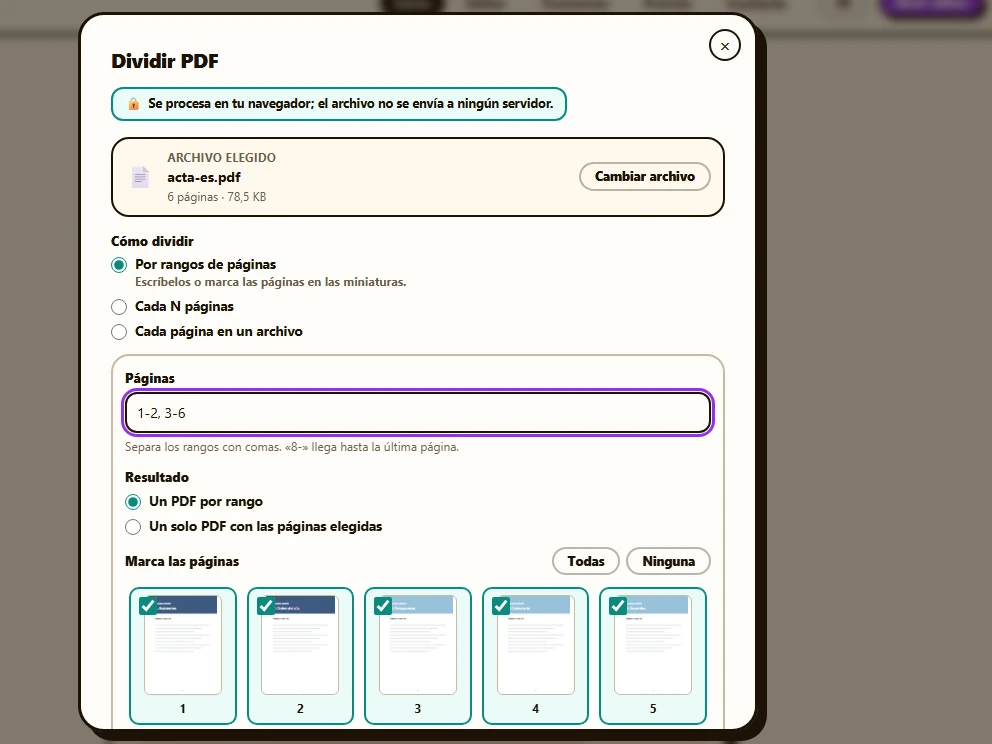
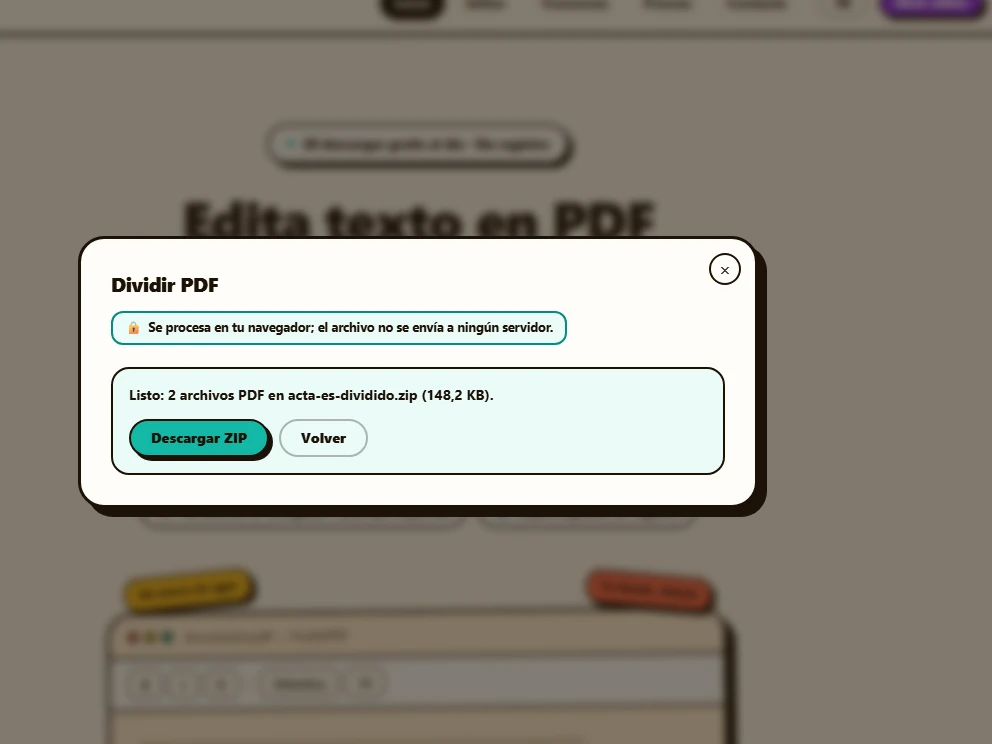
Un acta de 6 páginas que hay que repartir en dos archivos: las páginas 1 y 2, con el orden del día y la lista de asistentes, y de la 3 a la 6, con el desarrollo de la sesión. En «Dividir PDF» se escriben los rangos «1-2, 3-6» con el modo «Por rangos de páginas» y las miniaturas de las seis páginas quedan marcadas. Como salen dos archivos, el resultado se entrega en un ZIP listo para «Descargar ZIP».
Antes
Después
Cómo dividir un PDF en 3 pasos
-
Elige el PDF
Pulsa «Abrir la herramienta» y arrastra el archivo o pulsa «Elegir PDF» (hasta 50 MB). Si entras desde «Herramientas» en el editor, se parte del documento abierto, con las páginas que borraste o giraste en el panel «Páginas» y en su orden.
-
Decide cómo dividir
En «Cómo dividir» elige «Por rangos de páginas», «Cada N páginas» o «Cada página en un archivo». Con rangos, escríbelos o marca las miniaturas: las dos cosas se sincronizan, y «Todas» y «Ninguna» marcan o desmarcan de golpe.
-
Divide y descarga
Pulsa «Dividir PDF». Si sale un solo archivo, puedes descargarlo o abrirlo en el editor; si salen varios, se entregan juntos con «Descargar ZIP».
Cómo escribir los rangos
- «1-3, 5, 8-10» separa tres partes: de la 1 a la 3, la 5 sola y de la 8 a la 10. Puedes separar los rangos con comas o con punto y coma.
- «8-» llega hasta la última página y «-3» empieza en la primera: útil cuando no recuerdas cuántas páginas tiene el documento.
- Con «Un PDF por rango», lo predeterminado, cada rango es un archivo. Con «Un solo PDF con las páginas elegidas», todas van a un único PDF en el orden en que las escribiste, sin repetir ninguna.
- Si un rango se sale del documento, la herramienta te dice cuántas páginas tiene; y antes de pulsar, un aviso te indica cuántos archivos van a salir.
Sacar unas páginas a un PDF nuevo, gratis
Para quedarte solo con algunas páginas, por ejemplo la 2 y la 7 de un contrato, escribe «2, 7» y elige «Un solo PDF con las páginas elegidas»: obtienes un PDF nuevo con esas dos páginas, sin gastar exportaciones. Como respeta el orden escrito, también sirve para poner una página delante de las demás: «5, 1-4» da la 5 y después de la 1 a la 4.
En el panel «Páginas» del editor hay además un botón «Extraer selección». Es una función Premium y se hace en nuestro servidor; a cambio, admite PDF protegidos con contraseña, que «Dividir PDF» no puede abrir en el navegador.
Cuándo no sirve (y qué hacer)
- PDF cifrados o con restricciones: si el archivo pide contraseña o limita la edición, verás el aviso de que «está cifrado o protegido con contraseña». Si es tuyo y conoces la contraseña, ábrelo en el editor, escríbela y descárgalo: esa copia sale sin contraseña y ya se puede dividir. Ese paso pasa por nuestro servidor y cuenta como una exportación. Si solo limita la edición y no pide contraseña, descargarlo sin cambios te devuelve el mismo archivo con sus restricciones.
- Dividir por peso, como en trozos de 5 MB, o por capítulos de forma automática: aquí se divide por páginas. Si lo que sobra es peso, prueba «Comprimir» en el editor.
- Dividir con ediciones sin descargar: desde el editor, la herramienta parte del PDF sin tus cambios de texto, imágenes, formas o formularios, y te lo avisa. Descarga antes el PDF editado y divide esa copia.
Qué se conserva y qué no
Se conserva
- Las páginas se copian sin tocarlas: texto seleccionable, fuentes, imágenes y tamaño de página iguales que en el original.
- La orientación de cada página, incluido el giro que le diste en el panel «Páginas» si partes del documento del editor.
- Tu archivo original no cambia. Cada parte se llama como él, con las páginas al final, como «acta-paginas-1-2.pdf», y el ZIP termina en «-dividido».
- Un solo archivo de salida se puede abrir en el editor para seguir trabajando con él.
Límites
- Los PDF cifrados o con restricciones de permisos no se pueden dividir en el navegador.
- Cuando salen varios archivos, solo se descargan en ZIP; para abrir uno en el editor, divide ese rango por separado.
- Los marcadores del documento no pasan a los archivos nuevos, y los campos de un formulario rellenable se ven pero ya no se pueden rellenar.
- Hasta 50 MB por PDF.
Gratis o Premium
Gratis
20 exportaciones al día, sin registro y sin marca de agua.
- Dividir por rangos, cada N páginas o página a página
- Un solo PDF con las páginas elegidas
- Descarga en ZIP
- Sin gastar exportaciones
Premium
Exportaciones ilimitadas y funciones extra.
- «Extraer selección» desde el panel «Páginas»
- Reordenar y duplicar páginas
- Exportaciones ilimitadas
Preguntas frecuentes
¿Cómo separo cada página en un PDF distinto?
Elige «Cada página en un archivo» y pulsa «Dividir PDF». Recibes un ZIP con un PDF por página, con nombres como «documento-pagina-1.pdf».
¿Puedo dividir un PDF cada cierto número de páginas?
Sí, con «Cada N páginas»: escribe cuántas quieres en cada archivo (de partida, 2). El último se queda con las que sobren; por ejemplo, un PDF de 7 páginas cada 3 da archivos de 3, 3 y 1 página.
¿Dividir un PDF gasta exportaciones?
No. Se hace en tu navegador y no cuenta en las 20 exportaciones diarias del plan gratuito. Solo gastarías una si abres el resultado en el editor, cambias su contenido o giras o eliminas páginas, y descargas el PDF editado.
¿Se sube mi PDF a algún servidor?
No. La división y el ZIP se generan en tu navegador; el archivo no se envía a ningún sitio. Solo el botón «Extraer selección» del editor, que es otra función, pasa por nuestro servidor.
Otras herramientas
¿Listo para probarlo?
Sube tu PDF y edítalo en el navegador, sin registro ni instalación.
Abrir la herramienta