
Gratis
Rellenar un formulario PDF en el navegador
Para rellenar un formulario PDF con FontiaPDF, súbelo y escribe directamente en sus campos: el editor detecta los campos de texto, las casillas, los botones de opción y las listas desplegables, y te avisa de cuántos tiene el documento. Al descargar, puedes dejar las respuestas fijas para que se vean igual en cualquier lector o mantener los campos editables.
Si el formulario no tiene campos interactivos, por ejemplo una solicitud que alguien exportó a PDF sin prepararla, también puedes completarlo: haz doble clic donde va cada respuesta y escribe.
Un ejemplo real
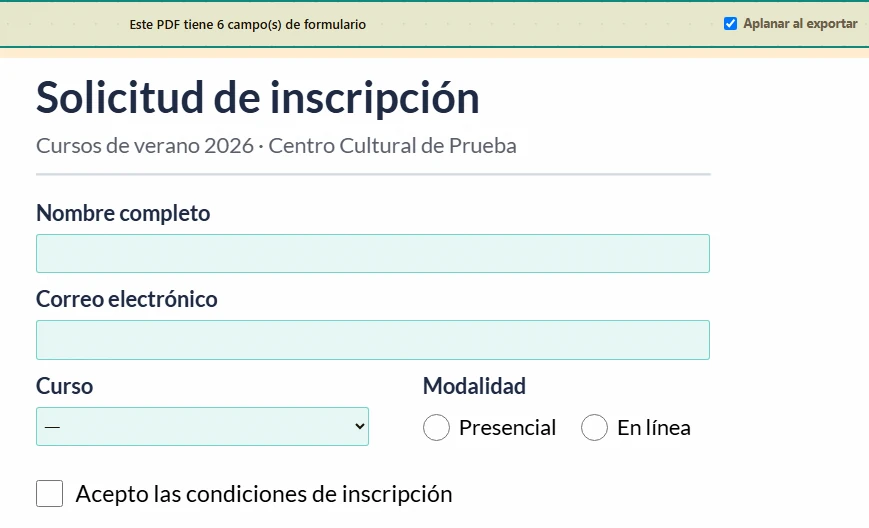
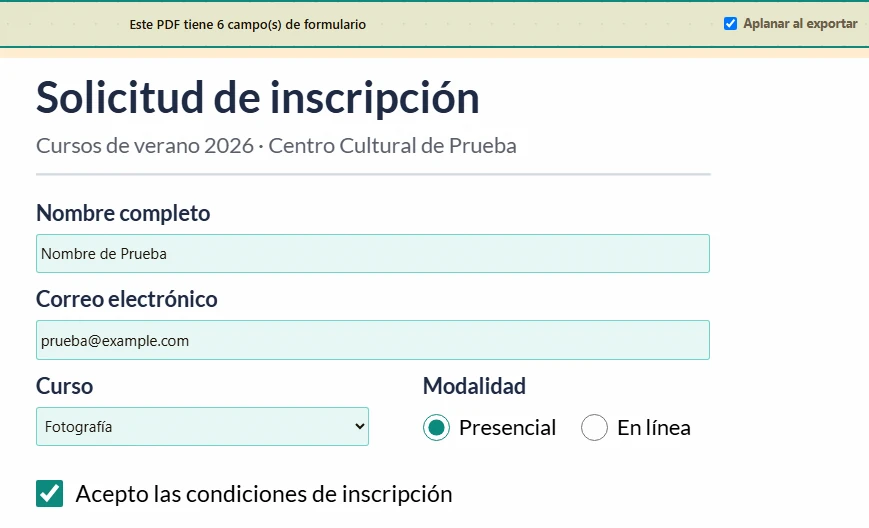
Partimos de una «Solicitud de inscripción» con dos campos de texto para el nombre y el correo, una lista desplegable para elegir el curso, dos botones de opción para la modalidad (presencial o en línea) y una casilla de aceptación. Al abrirla aparece el aviso «Este PDF tiene 6 campo(s) de formulario», uno por control, y cada campo se convierte en un control sobre la página. Escribimos «Nombre de Prueba» y prueba@example.com, elegimos un curso en la lista, marcamos una modalidad y activamos la casilla. El diseño de la solicitud no cambia: solo se llenan sus huecos.
Antes
Después
Cómo rellenar un formulario PDF en 3 pasos
-
Sube el formulario
Al abrirlo, FontiaPDF revisa todas las páginas y muestra el aviso «Este PDF tiene N campo(s) de formulario». Con «Ocultar campos» ves el diseño original sin los controles encima, y con «Mostrar campos» vuelven.
-
Completa los campos
Escribe en los campos de texto, marca casillas y elige opciones. Si un campo se repite en varias páginas, al rellenarlo una vez se actualizan todas sus copias, y los campos con límite de caracteres no dejan escribir de más.
-
Aplana y descarga
Con «Aplanar al exportar» activado, que es lo predeterminado, las respuestas quedan fijas en la página. Desactívalo si otra persona tiene que seguir editando los campos.
Aplanar o dejar los campos editables
Al aplanar, cada respuesta se dibuja en la página y el campo desaparece: el PDF se ve igual en cualquier programa, también en los que no entienden formularios, y nadie cambia una respuesta por accidente. Es lo que conviene para enviar una solicitud terminada, imprimirla o adjuntarla a un trámite.
Desactiva «Aplanar al exportar» si el formulario va a pasar por más manos: otra persona tiene que completar su parte, revisar tus datos o corregirlos. El PDF descargado conserva los campos con tus valores y se puede volver a abrir aquí o en otro lector para seguir rellenándolo.
Si el PDF no tiene campos rellenables
Muchos formularios llegan como un PDF plano: se ven las líneas y las casillas, pero no hay nada en lo que hacer clic, y el aviso de campos no aparece. Se rellenan igual que se edita cualquier PDF, con texto nuevo sobre la página.
- Haz doble clic encima de cada línea, o usa «Añadir texto», y escribe la respuesta. La barra flotante ajusta el tamaño, la fuente y el color para que encaje con el resto.
- Para marcar una casilla impresa, haz doble clic sobre ella y escribe una «X».
- Si el formulario es un escaneo, una foto del papel, no hace falta reconocer su texto para rellenarlo: basta con escribir encima.
Formularios XFA y otros casos especiales
- Algunos formularios usan XFA, un formato antiguo que describe las preguntas aparte, dentro del archivo. Al abrir uno, el editor suele avisar de que el soporte es limitado: si además trae campos normales, puedes rellenarlos, pero revisa el PDF descargado en otro lector antes de enviarlo.
- Si es un XFA sin campos normales, el editor no encuentra nada que rellenar. Pide a quien te lo envió una versión estándar del formulario o, si las preguntas se ven en la página, escribe las respuestas encima.
- Los botones del formulario, como «Enviar» o «Imprimir», y los campos de firma digital se omiten. Para firmar, usa «Firmar», que coloca tu firma como imagen.
- Los cálculos y las validaciones automáticas del formulario no se ejecutan en el editor, así que un total que el formulario suma por su cuenta no se actualiza mientras escribes.
- Si vas a unir el formulario con otros documentos, usa el PDF ya descargado: «Unir PDF» conserva lo que se ve en las páginas, pero no los campos interactivos.
Qué se conserva y qué no
Se conserva
- El diseño del formulario: los valores se escriben en los campos del propio PDF, no en una copia rehecha.
- Los grupos de opciones y los campos repetidos se mantienen sincronizados, y los campos de solo lectura se respetan: se ven, pero no se pueden cambiar.
- Sin aplanar, el PDF descargado sigue siendo un formulario rellenable en otros lectores, siempre que no hayas girado ni eliminado páginas en el panel «Páginas».
- Tus respuestas se guardan en este navegador mientras trabajas: si cierras la pestaña sin descargar, al volver puedes recuperarlas.
Límites
- Ctrl+Z no deshace lo escrito en los campos: si te equivocas, corrige el campo directamente.
- Mientras escribes, los campos usan un estilo uniforme del editor; el aspecto final de cada respuesta lo ves en el PDF descargado.
- Los campos de varias líneas se escriben a un tamaño fijo de 11 puntos: si el texto es largo, comprueba en el PDF descargado que se lee entero.
- En un formulario escaneado no hay campos: puedes escribir encima con texto nuevo, pero sin casillas interactivas.
- Si giras o eliminas páginas de un formulario, al descargar sus campos pierden los valores: rellénalo y descárgalo primero, y organiza las páginas después.
Gratis o Premium
Gratis
20 exportaciones al día, sin registro y sin marca de agua.
- Rellenar texto, casillas, opciones y listas
- Aplanar o mantener los campos editables
- Escribir en formularios sin campos
- Firmar con tu firma dibujada, escrita o subida
Premium
Exportaciones ilimitadas y funciones extra.
- Exportaciones ilimitadas
- Reordenar, duplicar y extraer páginas desde el panel
- Proteger el PDF con contraseña
Preguntas frecuentes
¿Puedo guardar el formulario y terminarlo después?
Sí. Mientras trabajas, el editor guarda tus respuestas en este navegador: si cierras la pestaña sin descargar, al volver te ofrece «Recuperar» (lo guardado se borra a los 7 días sin uso). Si prefieres un archivo, descarga el PDF con «Aplanar al exportar» desactivado: los campos seguirán siendo editables cuando lo vuelvas a abrir, aquí o en otro lector. No hay cuentas, así que nada queda en un servidor.
¿Qué significa aplanar el formulario?
Convertir las respuestas en parte fija de la página. Así se ven igual en cualquier programa y nadie las cambia por accidente. Si alguien tiene que revisarlas o corregirlas, no lo apliques.
¿Por qué no aparecen los campos de mi formulario?
Porque el PDF no los tiene: es un formulario guardado como PDF sin campos, un escaneo o un XFA sin campos normales. Puedes completarlo igual: haz doble clic donde va cada respuesta, o usa «Añadir texto», y escribe.
¿Mi formulario se envía a algún servidor?
Mientras lo rellenas, no: todo ocurre en tu navegador. Al descargar, el PDF viaja cifrado a nuestro servidor para escribir los valores en los campos y aplanarlos si lo elegiste; se procesa en memoria y se descarta al terminar, sin guardar copias.
¿Rellenar y firmar formularios es gratis?
Sí. Rellenar, aplanar y firmar no tienen candado; solo cuenta cada descarga, y el plan gratuito incluye 20 al día sin registro ni marca de agua. Para firmar, pulsa «Firmar» y dibuja, escribe o sube tu firma.
Otras herramientas
¿Listo para probarlo?
Sube tu PDF y edítalo en el navegador, sin registro ni instalación.
Abrir el editor