
Gratis
Buscar y reemplazar texto en un PDF
Para buscar y reemplazar texto en un PDF con FontiaPDF, ábrelo, pulsa «Buscar» (o Ctrl+F), escribe la palabra y su reemplazo, y elige «Reemplazar todos»: cada coincidencia se reescribe con la fuente del documento. Es la forma rápida de cambiar el nombre de una empresa, una fecha o un precio que se repite en muchas páginas.
La búsqueda recorre el documento completo, no solo la página abierta, y te muestra cuántas coincidencias hay antes de cambiar nada. Todo ocurre en tu navegador: el PDF solo sale de él cuando pulsas «Descargar PDF».
Un ejemplo real
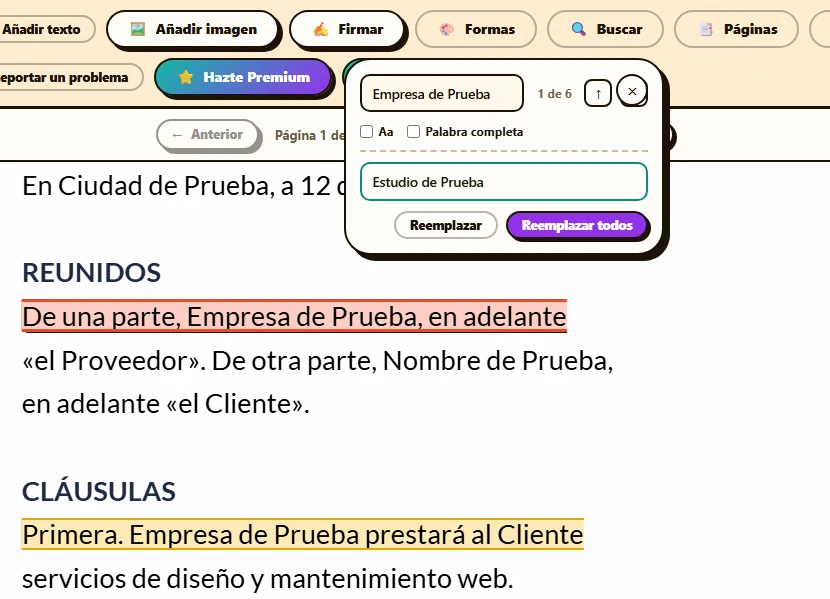
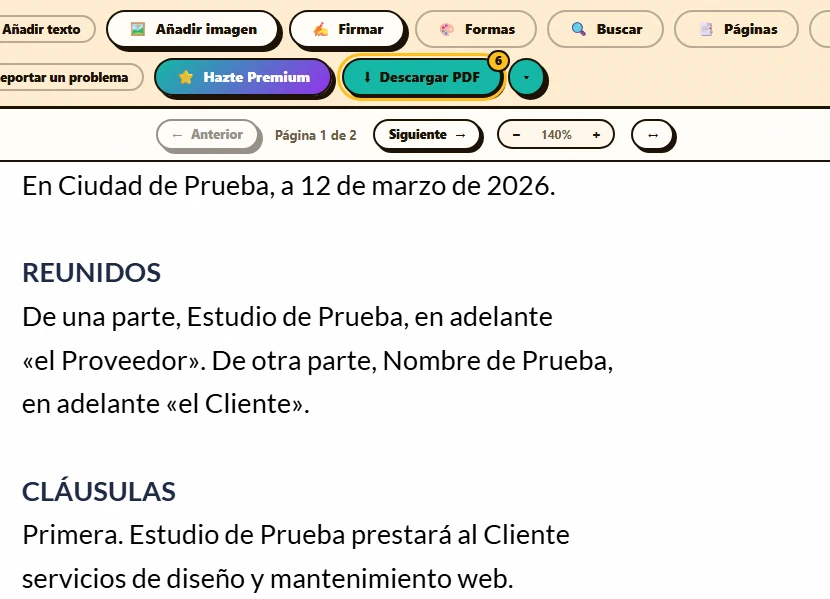
En un contrato de servicios de dos páginas, el proveedor figuraba como «Empresa de Prueba» varias veces y había que cambiarlo por «Estudio de Prueba». Con el panel de búsqueda abierto y los dos textos escritos, el contador marcó 6 coincidencias entre las dos páginas y el editor resaltó las líneas de la página visible. Un clic en «Reemplazar todos» las cambió a la vez, cada una con la fuente y el tamaño de su propia línea, sin tocar el resto del contrato.
Antes
Después
Cómo reemplazar texto en un PDF en 3 pasos
-
Abre el buscador
Con el PDF cargado, pulsa «Buscar» en la barra superior o Ctrl+F. La primera vez el editor analiza todas las páginas; en documentos largos tarda unos segundos.
-
Revisa las coincidencias
Recórrelas con las flechas, o con Enter y Shift+Enter. Activa «Aa» para distinguir mayúsculas o «Palabra completa» para que «mes» no encuentre «meses».
-
Reemplaza y descarga
«Reemplazar» cambia solo la coincidencia actual y «Reemplazar todos», todas a la vez; un solo Ctrl+Z deshace el reemplazo completo. Después, descarga el PDF.
Casos típicos
Sirve para corregir tus propios documentos, o los que tienes derecho a modificar, cuando el mismo cambio se repite muchas veces:
- Cambiar el nombre de una empresa en un contrato o en un presupuesto que reutilizas como plantilla.
- Actualizar una fecha que se repite en el encabezado, en las cláusulas y junto a la firma.
- Corregir un precio, una referencia o un número de pedido que aparece en varias páginas.
- Arreglar una errata repetida, como un apellido mal escrito a lo largo de todo un informe.
Cómo evitar sorpresas
- El reemplazo se escribe tal como lo tecleas. Sin «Aa», buscar «empresa de prueba» también encuentra «EMPRESA DE PRUEBA» en un título, y ahí quedaría «Estudio de Prueba». Si el documento pone los títulos en mayúsculas, activa «Aa» y haz una pasada por cada forma.
- Las tildes cuentan: «Garcia» no encuentra «García». Si dudas de cómo está escrito, busca un trozo que no tenga la letra dudosa.
- Una fecha escrita de dos maneras son dos búsquedas: «12/03/2026» no encuentra «12 de marzo de 2026».
- Si una frase no aparece, puede que el PDF la parta entre dos líneas: busca cada mitad y corrígelas por separado.
- Con nombres cortos o siglas, activa «Palabra completa» para no cambiar también las palabras que los contienen.
- Si vas a cambiar un nombre largo y también sus siglas, reemplaza primero el nombre largo y después las siglas, para que una pasada no altere lo que cambió la otra.
- Antes de descargar, recorre algunas coincidencias con las flechas: si el texto nuevo es más largo, comprueba que la línea no pise lo que tiene al lado.
Detalles del panel de búsqueda
- El análisis de todas las páginas se hace una sola vez por documento («Analizando documento…»); las búsquedas siguientes ya no esperan.
- Las coincidencias se recorren en orden de lectura, página a página, y el contador indica en cuál estás, por ejemplo «3 de 12».
- Con el cursor en «Reemplazar con…», Enter reemplaza la coincidencia actual y pasa a la siguiente; Esc cierra el panel.
- Tras «Reemplazar todos», un aviso indica cuántas coincidencias se cambiaron y en cuántas líneas.
- Si editas una línea a mano o eliminas páginas con el panel abierto, la lista de coincidencias se actualiza sola.
También sirve sin reemplazar nada
- Para moverte por un documento largo: escribe una palabra de la cláusula que buscas y el editor salta a su página.
- Para saber cuántas veces aparece un término: el contador lo indica antes de que cambies nada.
- Para comprobar que un dato que borraste ya no está: abre el PDF descargado en el editor y búscalo; si aparece, sigue dentro del archivo.
Qué se conserva y qué no
Se conserva
- La fuente, el tamaño y el color de cada coincidencia, con las mismas reglas que la edición normal: si el texto nuevo lleva una letra que la fuente incrustada no trae, esa línea pasa a una equivalente.
- Las tildes y la ñ cuentan como letras: «Palabra completa» no corta «Producción» por la mitad.
- Todo lo que no coincide queda intacto.
Límites
- La búsqueda funciona dentro de cada línea: una frase partida entre dos líneas del PDF no aparece como una sola coincidencia.
- Busca texto literal, sin comodines ni expresiones regulares.
- En un PDF escaneado solo encuentra el texto después de reconocerlo con el OCR del editor; el texto dentro de otras imágenes no se busca.
- Si el reemplazo es más largo, la línea crece hacia la derecha; el párrafo no se redistribuye.
Gratis o Premium
Gratis
20 exportaciones al día, sin registro y sin marca de agua.
- Buscar en todo el documento
- Reemplazar una o todas las coincidencias
- Mayúsculas y palabra completa
Premium
Exportaciones ilimitadas y funciones extra.
- Exportaciones ilimitadas
- Reordenar, duplicar y extraer páginas desde el panel
- Proteger el PDF con contraseña
Preguntas frecuentes
¿Puedo reemplazar un texto en todas las páginas a la vez?
Sí. «Reemplazar todos» cambia todas las coincidencias del documento, en cualquier página, y un solo Ctrl+Z las deshace.
¿Distingue mayúsculas y minúsculas?
Solo si activas «Aa». Sin esa opción, «factura» también encuentra «Factura» y «FACTURA».
¿Funciona con PDF escaneados?
Sí, después de reconocer el texto: al abrir un PDF escaneado, el editor te ofrece OCR en tu navegador, sin subir el archivo, y desde ese momento la búsqueda encuentra las palabras reconocidas. La precisión depende de la calidad del escaneo.
¿Buscar y reemplazar es gratis?
Sí, no tiene candado: está incluido en el plan gratuito, con 20 exportaciones al día sin registro y sin marca de agua.
Otras herramientas
¿Listo para probarlo?
Sube tu PDF y edítalo en el navegador, sin registro ni instalación.
Abrir el editor