
Gratis
Convertir un PDF a JPG o PNG
Para pasar un PDF a JPG con FontiaPDF, abre «PDF a imagen», elige el archivo, marca JPG o PNG y una resolución de 72, 150 o 300 ppp, y pulsa «Convertir a imagen»: cada página se convierte en una imagen. Si es una sola, la descargas tal cual; si son varias, te llegan juntas en un ZIP. Todo ocurre en tu navegador, así que el PDF no se envía a ningún servidor, y no hay registro, cuota diaria ni marca de agua.
Sirve para publicar una diapositiva en una web o una red social, insertar una página en un programa que no acepta PDF, mandar un comprobante como foto por mensajería o guardar la portada de un informe como miniatura. Puedes convertir todas las páginas, solo la que estás viendo en el editor o un rango como «1-3, 5».
Un ejemplo real
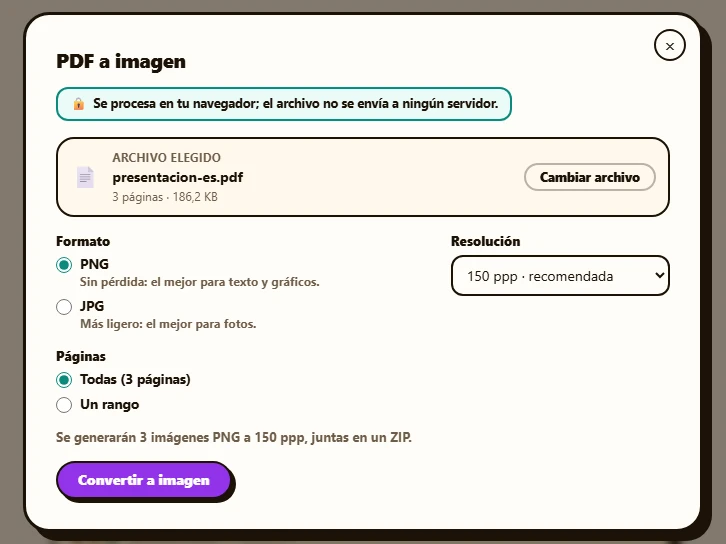
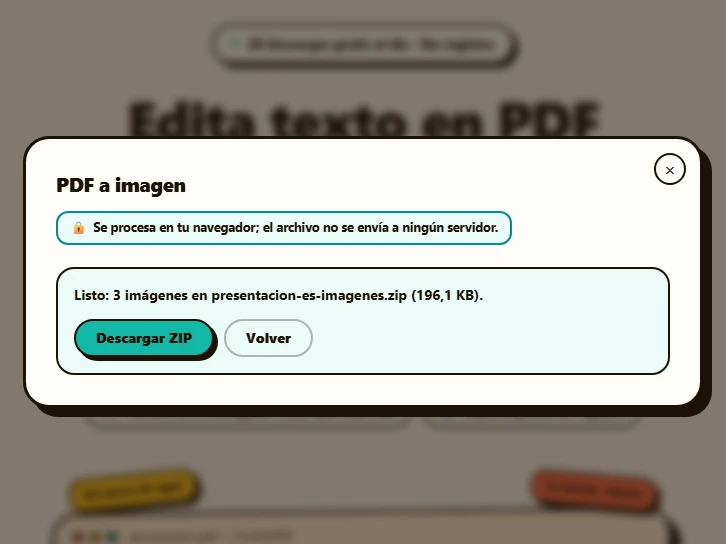
Una presentación de tres páginas, elegida desde el equipo en «PDF a imagen». Se deja el formato PNG, que mantiene nítidos los textos y los gráficos, la resolución «150 ppp · recomendada» y todas las páginas; antes de empezar, el modal anticipa que se generarán tres imágenes PNG a 150 ppp, juntas en un ZIP. Tras pulsar «Convertir a imagen», el resultado queda listo con el botón «Descargar ZIP»: dentro va cada diapositiva en su propio archivo, con el nombre del PDF y su número de página.
Antes
Después
Cómo convertir un PDF a JPG en 3 pasos
-
Abre «PDF a imagen»
El botón «Abrir la herramienta» de esta página la abre directamente. Dentro del editor está en «Herramientas» (en el móvil, en «⋯ Más»). Si tienes un PDF abierto, se usa ese; si no, arrastra uno de hasta 50 MB o pulsa «Elegir PDF».
-
Elige formato, resolución y páginas
Marca PNG o JPG, escoge la resolución en la lista y decide qué convertir: «Todas», «La página actual» o «Un rango». Debajo, el modal te dice cuántas imágenes saldrán y si irán en un ZIP.
-
Convierte y descarga
Pulsa «Convertir a imagen». Una página se descarga como imagen con «Descargar»; varias, con «Descargar ZIP». Si te equivocaste, «Cancelar» detiene la conversión en el momento.
¿JPG o PNG, y a cuántos ppp?
PNG guarda la página sin pérdida: letras, tablas y líneas finas salen limpias, a cambio de archivos más pesados. JPG comprime con calidad alta y ocupa bastante menos, por eso conviene para páginas con fotos o para enviarlas por mensajería. Si dudas, empieza por PNG a 150 ppp. En una página A4, cada resolución da aproximadamente:
- «72 ppp · pantalla»: unos 595 × 841 píxeles. Suficiente para una vista previa o una miniatura.
- «150 ppp · recomendada»: unos 1240 × 1753 píxeles. Se lee bien en pantalla y sirve para webs, presentaciones y redes.
- «300 ppp · impresión»: unos 2480 × 3507 píxeles. Para imprimir la imagen o ampliar detalles; cada archivo pesa varias veces más.
Qué sale de tu navegador y qué no
Las páginas se pintan y se convierten en tu navegador con pdf.js, la misma biblioteca con la que el editor muestra el documento. El PDF no se sube a ningún servidor y la conversión no gasta ninguna de las 20 exportaciones diarias del plan gratuito. La primera vez se descargan el código de la herramienta y sus bibliotecas; a nuestro servidor solo llega un aviso anónimo de que se usó, sin el archivo ni su contenido.
Errores habituales
- Convertir antes de descargar tus cambios: si editaste el texto, añadiste una firma o rellenaste un formulario y aún no descargaste el PDF, las imágenes salen sin esas ediciones (la herramienta te lo avisa). Descarga primero el PDF editado y elige ese archivo con «Cambiar archivo».
- Pedir 300 ppp para un documento largo: el ZIP crece muy rápido y, en un móvil, el navegador puede quedarse sin memoria. Para verlo en pantalla, 150 ppp basta.
- Esperar texto editable: una imagen no tiene texto que copiar. Si lo que necesitas es el texto de un escaneo, usa el OCR del editor en lugar de convertir.
Qué se conserva y qué no
Se conserva
- Todo lo que se ve en la página: texto, fotos, gráficos y colores, sobre fondo blanco donde el PDF no tiene fondo.
- El orden, los giros y los borrados que hiciste en el panel «Páginas»: para eso no hace falta descargar el PDF antes.
- La resolución elegida, escrita en los datos de la imagen, para que un programa de maquetación o de impresión la coloque a su tamaño real.
- Los PDF con contraseña: la herramienta te la pide y convierte las páginas igualmente.
Límites
- La imagen es una foto de la página: su texto deja de ser seleccionable y buscable.
- Solo PNG y JPG, a 72, 150 o 300 ppp: no hay WebP, TIFF ni resolución personalizada.
- Las páginas enormes, como un plano, se reducen para no agotar la memoria del navegador (cada imagen tiene un tope de unos 36 megapíxeles y 16 384 píxeles de lado); si pasa, el resultado te lo indica.
- Hasta 50 MB por PDF, en cualquier plan.
Gratis o Premium
Gratis
20 exportaciones al día, sin registro y sin marca de agua.
- PDF a JPG o PNG, sin cuota diaria
- Unir, dividir, numerar y poner marca de agua en el navegador
- Editar el texto, firmar y rellenar formularios
Premium
Exportaciones ilimitadas y funciones extra.
- Exportaciones ilimitadas de tus ediciones
- Reordenar, duplicar y extraer páginas desde el panel
- Proteger el PDF con contraseña
Preguntas frecuentes
¿Cómo convierto solo una página del PDF?
Con el PDF abierto en el editor, elige «La página actual»; con un archivo propio, marca «Un rango» y escribe su número, por ejemplo «4». Una sola página se descarga directamente como imagen, sin ZIP.
¿Se sube mi PDF a un servidor para convertirlo?
No. La conversión se hace en tu navegador y el archivo no sale de tu equipo; el propio modal lo recuerda con la nota «Se procesa en tu navegador; el archivo no se envía a ningún servidor.»
¿Hay un límite de páginas o de conversiones al día?
No hay cuota: convertir no cuenta como exportación y no hay un tope de páginas. Los límites son el tamaño del PDF, 50 MB, y la memoria de tu dispositivo; si el navegador se queda corto, prueba con menos páginas o con una resolución menor.
¿Con Premium se convierte con más calidad?
No. «PDF a imagen» es igual en los dos planes, con los mismos formatos y resoluciones. Premium añade exportaciones ilimitadas de tus ediciones, reordenar, duplicar y extraer páginas, y proteger el PDF con contraseña.
Otras herramientas
¿Listo para probarlo?
Sube tu PDF y edítalo en el navegador, sin registro ni instalación.
Abrir la herramienta