
Gratis
Cambiar la fecha de un PDF
Para cambiar la fecha de un PDF con FontiaPDF, ábrelo, haz clic en la línea donde aparece y escribe la nueva; si se repite en varios sitios, «Buscar» y «Reemplazar todos» las cambian de una vez. Al descargar, la fecha corregida usa la misma fuente, el mismo tamaño y el mismo color que el resto del documento.
Lo mismo vale para un importe, un nombre o un número de referencia. Está pensado para corregir tus propios documentos o los que tienes derecho a modificar: un certificado que emites con el día equivocado, una factura tuya que hay que reenviar con otro vencimiento, una convocatoria que cambió de fecha.
Un ejemplo real
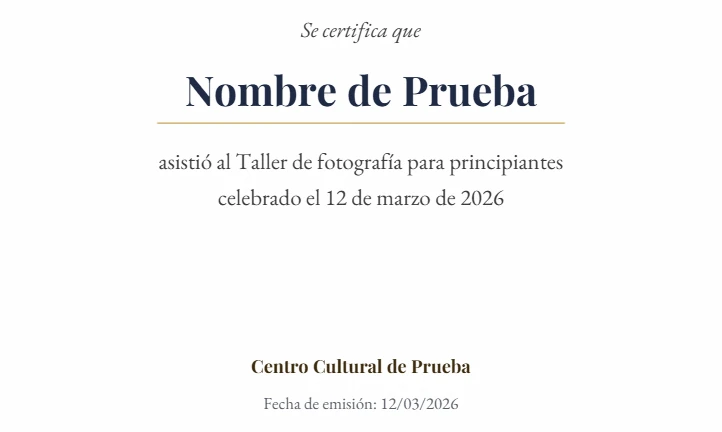
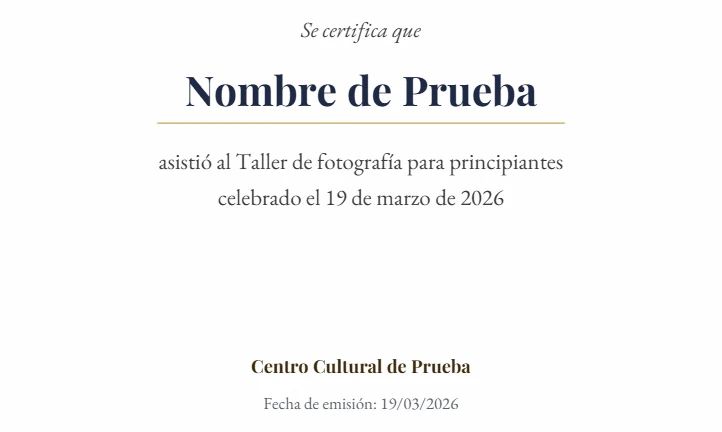
Un «Certificado de asistencia» a nombre de «Nombre de Prueba» lleva la fecha en dos sitios y en dos formatos: «12 de marzo de 2026» en el cuerpo y «Fecha de emisión: 12/03/2026» al pie. Las dos se cambian al día 19 y se descarga el PDF. Al volver a abrirlo, las dos fechas dicen 19 y están escritas con la misma tipografía que el resto del certificado.
Antes
Después
Cómo cambiar una fecha en un PDF en 3 pasos
-
Localiza todas las apariciones
Abre el PDF (hasta 50 MB) y pulsa «Buscar» o Ctrl+F. Busca la fecha en cada formato que use el documento, por ejemplo «12 de marzo de 2026» y «12/03/2026»: el contador te dice cuántas veces aparece en todas las páginas.
-
Cámbialas
Escribe la fecha nueva en «Reemplazar con…» y pulsa «Reemplazar todos», o «Reemplazar» para ir una por una. Si solo aparece en un sitio, basta con hacer clic en la línea y corregirla.
-
Revisa y descarga
Recorre las páginas para comprobar que no quedó ninguna fecha antigua, por ejemplo en una tabla o en el pie, y pulsa «Descargar PDF».
Antes de reemplazar: cómo no cambiar de más
- Busca la fecha completa, no solo el día: reemplazar «12» cambiaría también un importe de 12,00 € o una referencia que contenga ese número.
- Con «Palabra completa», «12» ya no encuentra «120» ni «2012», pero sí «12,00» y «12/03»: por eso es más seguro buscar la fecha entera.
- Un documento puede escribir la misma fecha de varias formas («12 de marzo», «12/03/2026», «12-03-26»): haz una búsqueda por cada formato.
- Con los nombres, cuidado con las mayúsculas: sin «Aa», buscar «Nombre de Prueba» también encuentra «NOMBRE DE PRUEBA», y el reemplazo se escribe tal cual lo tecleaste. Si el documento usa las dos formas, activa «Aa» y reemplaza cada una por separado.
- Con los importes, recuerda que un PDF no calcula nada: si corriges una línea de una factura, el total y los impuestos no se actualizan solos, así que cámbialos también.
- La búsqueda funciona dentro de cada línea: una fecha partida entre dos líneas del PDF no aparece como coincidencia y hay que corregirla a mano.
- Si te equivocas, un solo Ctrl+Z deshace el «Reemplazar todos» completo.
Para qué sirve y para qué no
FontiaPDF sirve para corregir documentos propios o que tienes derecho a modificar: un certificado que emites, una factura tuya, una carta o un formulario que estás preparando. No sirve para falsificar ni para alterar documentos emitidos por otra persona o por una institución; hacerlo puede tener consecuencias legales.
Tampoco es la herramienta para documentos firmados digitalmente. Una firma digital certificada garantiza que el archivo no ha cambiado desde que se firmó, así que cualquier modificación la invalida. Además, al descargar, FontiaPDF vuelve a escribir el archivo completo y no conserva las firmas digitales: el PDF resultante ya no estará firmado. Si un documento firmado tiene un error, pide a quien lo firmó que emita uno corregido.
La fecha del documento no es la fecha del archivo
Lo que cambias aquí es la fecha que se lee en la página. Las propiedades del PDF guardan además sus propias fechas, la de creación y la de modificación, que FontiaPDF no permite editar. Al descargar, la fecha de creación se mantiene (salvo que en esa misma descarga gires o elimines páginas) y la de modificación pasa a ser la del momento en que exportas. Si lo que necesitas es cambiar esas propiedades, esta herramienta no lo hace.
Qué se conserva y qué no
Se conserva
- La fuente, el tamaño y el color de la fecha, si la tipografía viene incrustada en el PDF y tiene todos los caracteres que escribes: cifras, barras y letras del mes.
- La posición de la línea y todo lo que no tocaste: logotipos, sellos, firmas dibujadas y el resto de las páginas.
- El texto sigue siendo texto: la fecha nueva se puede seleccionar, copiar y buscar en el PDF descargado.
Límites
- Las firmas digitales no se conservan: el PDF que descargas ya no está firmado.
- Si el mes nuevo es más largo («mayo» por «septiembre»), la línea crece hacia la derecha; el texto no se redistribuye.
- Una fecha que forma parte de una imagen, como un sello escaneado, no es texto: solo se puede tapar con whiteout y escribir encima.
- En un PDF escaneado, primero hay que reconocer el texto con el OCR del editor; la fecha corregida se escribe en una fuente estándar sobre un parche del color del papel.
Gratis o Premium
Gratis
20 exportaciones al día, sin registro y sin marca de agua.
- Editar fechas, importes y nombres
- Buscar y reemplazar en todo el documento
- Whiteout para tapar un dato que es imagen
Premium
Exportaciones ilimitadas y funciones extra.
- Exportaciones ilimitadas
- Reordenar, duplicar y extraer páginas desde el panel
- Proteger el PDF con contraseña
Preguntas frecuentes
¿Puedo cambiar la fecha de un PDF firmado?
Si la firma es digital, con certificado, cualquier cambio la invalida, y FontiaPDF no conserva firmas digitales al descargar: el PDF dejaría de estar firmado. Pide a quien lo firmó una versión corregida. Si la firma es solo una imagen, el texto se puede editar, pero hazlo únicamente si tienes derecho a modificar ese documento.
¿Cambia también la fecha de creación del archivo?
No. FontiaPDF cambia el texto de la página, no las propiedades del PDF: la fecha de creación se mantiene (salvo que en esa misma descarga gires o elimines páginas) y la de modificación pasa a ser la de la exportación.
¿Cómo cambio una fecha que aparece en todas las páginas?
Con «Buscar» y «Reemplazar todos»: cambia cada coincidencia del documento, en cualquier página, y un solo Ctrl+Z las deshace. Si la fecha aparece en distintos formatos, repite la búsqueda con cada uno.
¿Es gratis?
Sí. Editar el texto y buscar y reemplazar están en el plan gratuito, con 20 exportaciones al día sin registro y sin marca de agua.
Otras herramientas
¿Listo para probarlo?
Sube tu PDF y edítalo en el navegador, sin registro ni instalación.
Abrir el editor