
Gratis
Numerar las páginas de un PDF
Para numerar las páginas de un PDF con FontiaPDF, abre «Numerar páginas», elige el documento, la posición y el formato, y pulsa «Numerar páginas»: cada página recibe su número, por ejemplo «Página 3 de 12», en el sitio que marcaste. La vista previa enseña el resultado exacto antes de aplicarlo.
Es gratis, sin registro y sin marca de agua, no gasta exportaciones del plan gratuito y se hace en tu navegador: el PDF no se envía a ningún servidor. Sirve para manuales, trabajos, expedientes o cualquier documento que se vaya a imprimir o a citar por página.
Un ejemplo real
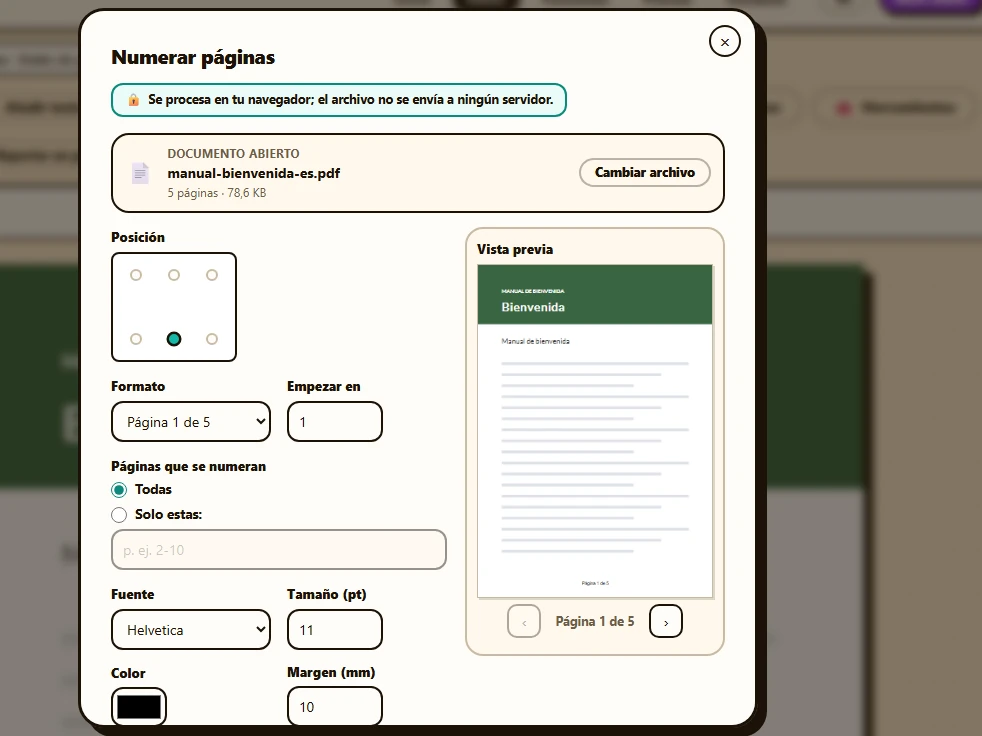
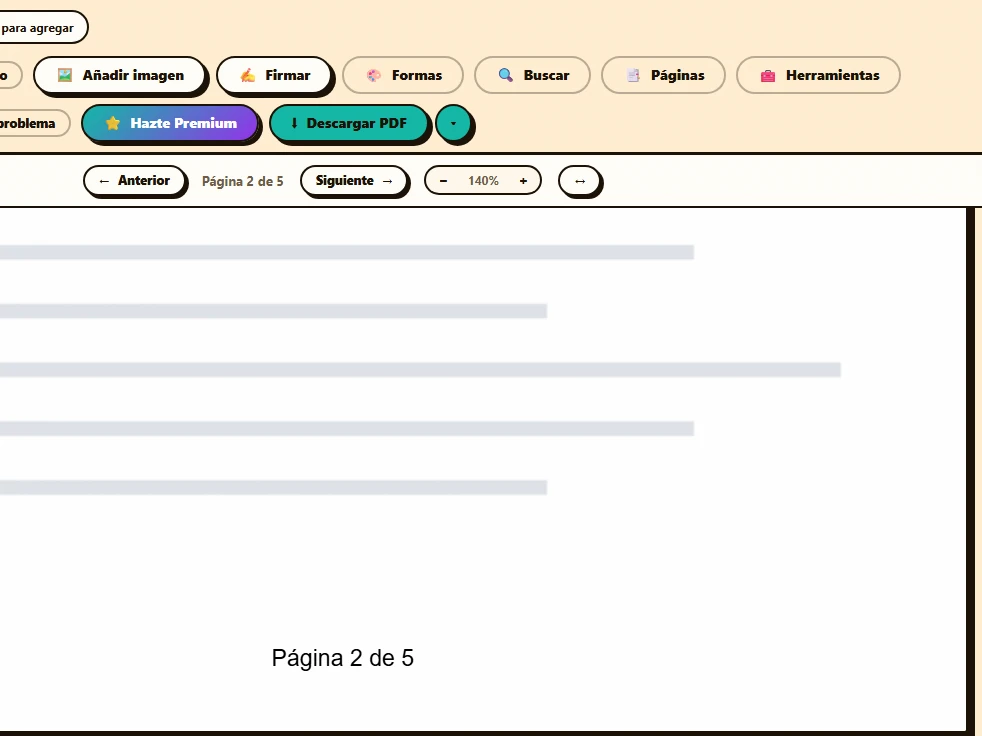
Un «Manual de bienvenida» de 5 páginas para el personal nuevo. En «Numerar páginas» se dejan los valores de partida: formato «Página 1 de 5», abajo al centro, Helvetica de 11 pt y 10 mm de margen. La vista previa muestra «Página 1 de 5» al pie de la primera página y, una vez aplicado, la página 2 lleva «Página 2 de 5» en el mismo sitio.
Antes
Después
Cómo numerar las páginas de un PDF en 3 pasos
-
Elige el documento
Pulsa «Abrir la herramienta» y arrastra el PDF (hasta 50 MB), o entra desde «Herramientas» en el editor para numerar el documento que tienes abierto.
-
Elige posición y formato
Marca una de las seis posiciones (arriba o abajo; a la izquierda, al centro o a la derecha) y el formato: «1, 2, 3…», «Página 1 de 5», «1/5» o «Personalizado…». Si quieres, cambia «Empezar en», la fuente, el tamaño, el color y el «Margen (mm)».
-
Numera y descarga
Pulsa «Numerar páginas» y descarga el resultado, que termina en «-numerado.pdf», o ábrelo en el editor. Si numeraste el documento del editor, «Aplicar al documento» lo deja numerado para seguir trabajando.
Sin numerar la portada, y otros casos
- Portada sin número: en «Páginas que se numeran» elige «Solo estas:» y escribe «2-» (de la 2 al final). Con «Empezar en» en 1, la segunda página lleva el 1 y el total cuenta solo las numeradas: «Página 1 de 4» en un PDF de 5. Si la portada debe contar aunque no lleve número, pon «Empezar en» en 2 y saldrá de «Página 2 de 5» a «Página 5 de 5».
- Un documento que continúa otro, como un anexo que empieza en la página 31: escribe 31 en «Empezar en».
- Otro texto alrededor del número: con «Personalizado…», {n} es el número de la página y {N} el último número que se escribe, por ejemplo «Pág. {n}» o «{n} / {N}», con hasta 60 caracteres.
- Dos estilos en un mismo documento, por ejemplo una introducción y el cuerpo: aplica la herramienta dos veces, cada una con su rango.
Dónde queda el número
El número se coloca a la distancia del borde que marques en «Margen (mm)», 10 mm de partida, medida desde el borde visible de la página hasta el texto. En las páginas giradas, «Abajo al centro» es abajo tal como se ve la página, no como está guardada.
Se dibuja encima del contenido y sin fondo. Si el pie ya tiene algo impreso, como una numeración antigua o un aviso legal, elige otra posición o aumenta el margen para que no se solapen: en la vista previa puedes recorrer las páginas para comprobarlo.
El tamaño de partida es de 11 pt y el color, negro. Si el documento tiene un pie oscuro o una letra más grande, cámbialos en «Tamaño (pt)» y «Color».
Antes de numerar, revisa…
- El orden de las páginas: numera al final, con el documento ya completo. Si te falta un anexo, únelo antes con «Unir PDF».
- Las ediciones pendientes: si numeras el documento del editor, la herramienta parte del PDF sin los cambios de texto, imágenes, formas o formularios que aún no descargaste, y al aplicarlo se pierden (te pide confirmación). Numera primero y edita después, o descarga antes tus cambios.
- El idioma: el formato «Página 1 de 5» se escribe en el idioma de la interfaz; con la interfaz en inglés saldría «Page 1 of 5». Para otra lengua, usa «Personalizado…».
- Los caracteres: el número va en una fuente estándar del PDF, así que el formato propio solo admite letras latinas, números y signos comunes, sin emojis.
Qué se conserva y qué no
Se conserva
- Todo el contenido de cada página: el número se añade encima y el resto no se toca.
- Las páginas que dejas fuera del rango quedan como estaban; la vista previa lo indica con «queda sin número».
- Los campos de formulario y los marcadores siguen funcionando, porque los números se añaden al mismo archivo; solo se pierden si partes del documento del editor después de borrar, girar o mover páginas en el panel «Páginas».
- El número es texto real, en Helvetica (o en Times o Courier, también en negrita): fuentes estándar que tienen todos los lectores de PDF.
Límites
- Sin opacidad ni ángulo: el número va recto y opaco, de 6 a 72 pt.
- Solo números arábigos: no hay numeración romana (i, ii, iii) ni por letras (a, b, c).
- No sustituye una numeración que ya tenga el documento: se añade otra encima.
- Los PDF cifrados o con restricciones de permisos no se pueden numerar en el navegador.
Gratis o Premium
Gratis
20 exportaciones al día, sin registro y sin marca de agua.
- Seis posiciones y cuatro formatos
- Empezar en el número que elijas
- Numerar todas las páginas o un rango
- Sin gastar exportaciones
Premium
Exportaciones ilimitadas y funciones extra.
- Reordenar y duplicar páginas antes de numerar
- Exportaciones ilimitadas
- Proteger el PDF con contraseña
Preguntas frecuentes
¿Cómo numero un PDF sin contar la portada?
En «Páginas que se numeran» elige «Solo estas:» y escribe «2-». Con «Empezar en» en 1, la numeración arranca en la segunda página; con «Empezar en» en 2, la portada cuenta aunque no lleve número.
¿Numerar páginas gasta exportaciones?
No. Se hace en tu navegador y no cuenta en las 20 exportaciones diarias, tampoco al descargar el PDF numerado. Solo gastas una si después cambias el contenido en el editor o giras o eliminas páginas, y descargas el PDF editado.
¿Funciona con PDF escaneados?
Sí. El número se dibuja encima de la imagen de cada página, sin necesidad de reconocer el texto, y en los escaneos girados la posición se aplica tal como se ve la página.
¿Se envía mi PDF a algún servidor?
No. Se numera en tu navegador con pdf-lib y pdf.js. Si el PDF está protegido con contraseña, la herramienta no puede modificarlo: ábrelo en el editor con su contraseña y descárgalo (ese paso sí pasa por nuestro servidor y cuenta como una exportación); después numera esa copia, que ya sale sin contraseña.
Otras herramientas
¿Listo para probarlo?
Sube tu PDF y edítalo en el navegador, sin registro ni instalación.
Abrir la herramienta