
Gratis
OCR de PDF: reconoce el texto de un escaneo en tu navegador
Para hacer OCR a un PDF escaneado con FontiaPDF, ábrelo en el editor y pulsa «Reconocer texto» en el aviso que aparece: el texto se reconoce en tu propio dispositivo y se añade al PDF como una capa invisible sobre la imagen. A partir de ahí puedes buscar, seleccionar, copiar y editar sus palabras, y el PDF que descargas queda buscable en cualquier lector. Es gratis, no pide registro y el archivo no se sube a ningún servidor.
Un escaneo, o la foto de un documento, es solo una imagen: no tiene letras que buscar ni copiar. El OCR (reconocimiento óptico de caracteres) lee esa imagen y la convierte en texto, que es lo que necesitas para encontrar un dato en un contrato escaneado, copiar un párrafo de una carta o pegar una cifra en una hoja de cálculo.
Un ejemplo real
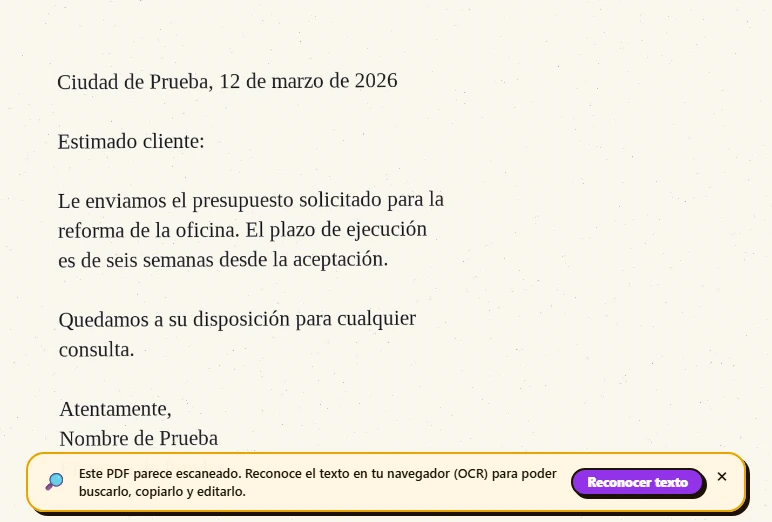
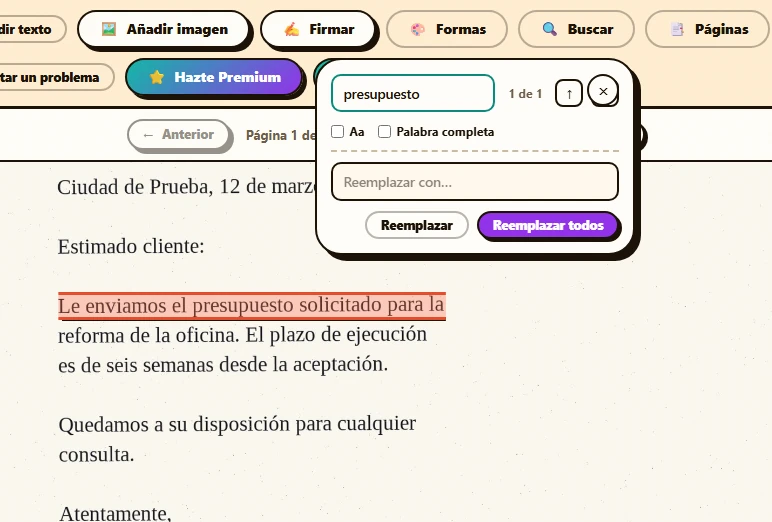
Una carta escaneada, guardada como una sola imagen y sin ninguna letra de texto, se abre en el editor. Al cargarla aparece el aviso «Este PDF parece escaneado. Reconoce el texto en tu navegador (OCR) para poder buscarlo, copiarlo y editarlo.» con el botón «Reconocer texto». Tras elegir el idioma y reconocer la página, el buscador encuentra una palabra de la carta y resalta, sobre la imagen escaneada, la línea en la que aparecesalta sobre la imagen escaneada, justo donde se ve.
Antes
Después
Cómo hacer OCR a un PDF en 3 pasos
-
Abre el PDF escaneado
Súbelo al editor (hasta 50 MB). Si ninguna página tiene texto, aparece el aviso «Este PDF parece escaneado»; si solo son algunas, «Páginas sin texto». Pulsa «Reconocer texto». Si cierras el aviso, no vuelve para ese documento: abre el archivo de nuevo para recuperarlo.
-
Elige idioma y páginas
Indica el «Idioma del documento» y, si mezcla dos, un «Segundo idioma (opcional)». Por defecto se reconocen «Todas las páginas sin texto»; también puedes elegir solo la página actual o un «Rango». Las páginas que ya tienen texto se omiten.
-
Reconoce, revisa y descarga
Pulsa «Reconocer texto» y sigue el progreso página a página, con el tiempo que falta y el botón «Detener». Al terminar, comprueba el resultado con Ctrl+F y pulsa «Descargar PDF» para guardar el PDF buscable.
Qué cambia dentro del PDF
Nada de lo que ves: la imagen escaneada sigue igual, con su letra, sus sellos y sus manchas. El OCR coloca encima, palabra a palabra, un texto invisible en el mismo sitio donde aparece cada palabra en la imagen. Por eso, al buscar, la coincidencia se resalta sobre el escaneo, y al copiar obtienes el texto reconocido.
Si después editas o borras una palabra reconocida, el editor tapa la original con un parche del color del papel y escribe la nueva encima con una fuente estándar. La imagen original sigue dentro del PDF y el parche se nota de cerca, porque el OCR no reproduce la letra del escaneo. Lo contamos con un ejemplo en la guía «Editar un PDF escaneado».
Qué sale de tu navegador y qué no
El reconocimiento lo hace tesseract.js, un motor de OCR que funciona dentro del navegador: ni el PDF ni el texto reconocido se envían a ningún servidor. La primera vez, el navegador descarga el motor y el modelo de cada idioma que elijas desde una red de distribución de contenidos (unos pocos MB; el modal te dice cuánto antes de empezar) y los guarda para las siguientes veces. A nuestro servidor solo llega un aviso anónimo de que se usó el OCR, sin el archivo ni su texto.
Descargar el PDF buscable sin más cambios tampoco pasa por el servidor ni gasta exportaciones. Si además editas el texto, esa descarga sí se procesa en nuestro servidor, en memoria, se descarta al terminar y cuenta como una de las 20 exportaciones diarias del plan gratuito.
Errores habituales
- Buscar el cambio a simple vista: después del OCR la página se ve exactamente igual. Compruébalo con Ctrl+F o seleccionando una línea.
- Editar antes de reconocer: si tienes cambios sin descargar, el OCR los descarta, y el modal te avisa. Reconoce primero el texto y edita después.
- Dejar el idioma equivocado: el motor reconoce mejor las palabras del idioma que eliges. Si el documento mezcla dos, añade el segundo.
- Confiar en un escaneo tenue, torcido o de poca resolución: cuanto peor es la imagen, más errores. Si puedes, escanea de nuevo, recto y con buen contraste, y revisa siempre el texto reconocido.
Qué se conserva y qué no
Se conserva
- Las páginas que ya tenían texto: se omiten, así que en un PDF mixto solo se completa lo que falta.
- Tildes, eñes, cedillas y el resto de letras de los siete idiomas del modal: español, inglés, portugués, francés, alemán, italiano y catalán.
- El peso del archivo cambia poco: se añade texto, no imágenes nuevas.
- Puedes repetir el OCR más adelante en otras páginas del mismo PDF; las ya reconocidas se saltan.
Límites
- Solo escrituras latinas: no reconoce cirílico, griego, árabe ni escrituras asiáticas, y con texto manuscrito el resultado no es fiable.
- Hasta 50 páginas por vez: en documentos más largos, vuelve a pulsar «Reconocer texto» para seguir.
- No está disponible para PDF cifrados o protegidos con contraseña.
- No convierte el escaneo a Word ni a una hoja de cálculo: el texto queda dentro del PDF y desde ahí lo copias o lo editas.
- Necesita un navegador reciente, con WebAssembly, que deje guardar el modelo del idioma; en algunas ventanas privadas no arranca. Si el PDF resultante pasara de 50 MB, se queda como estaba.
Gratis o Premium
Gratis
20 exportaciones al día, sin registro y sin marca de agua.
- OCR en tu navegador, sin cuota
- Buscar, copiar y editar el texto reconocido
- Descargar el PDF buscable
Premium
Exportaciones ilimitadas y funciones extra.
- Exportaciones ilimitadas de tus ediciones
- Reordenar, duplicar y extraer páginas desde el panel
- Proteger el PDF con contraseña
Preguntas frecuentes
¿Por qué no veo la opción de OCR?
Porque el OCR se ofrece con un aviso al abrir un PDF que tiene páginas sin texto; no hay un botón aparte. Si el PDF ya tiene texto, no lo necesitas. Si cerraste el aviso, vuelve a abrir el archivo; y si el PDF está cifrado, el OCR no está disponible.
¿El OCR es gratis?
Sí, sin candado y sin cuota: reconocer el texto y descargar el PDF buscable no cuentan como exportación. Solo cuenta la descarga si además editas el documento.
¿Se sube mi documento a un servidor?
No. Como dice el propio modal: «El documento no sale de tu navegador: el texto se reconoce en tu dispositivo, sin subir el archivo a ningún servidor.»
¿Qué precisión tiene?
Depende de la calidad del escaneo: cuanto más nítido, recto y contrastado, menos errores. Revisa siempre el texto reconocido antes de usarlo, sobre todo nombres, cifras y fechas.
¿Cuánto tarda?
Depende del número de páginas y de tu dispositivo: se reconocen una a una y, tras la primera, el modal calcula cuánto queda. Puedes pulsar «Detener» en cualquier momento y el documento no cambia.
Otras herramientas
¿Listo para probarlo?
Sube tu PDF y edítalo en el navegador, sin registro ni instalación.
Abrir el editor